


Wix 編輯器:新增並自訂動畫
2 分鐘
使用動畫讓網站更生動。我們針對設計的各個面向提供多種動畫,包含進入、捲動、循環,甚至是游標效果。
您可自訂動畫,使其完全符合您的構想。例如:調整距離、持續時間、延遲等。我們的行動版動畫專為較小螢幕設計,讓您在任何裝置上都能令訪客驚艷。
您可對同一個元件套用不同的動畫和效果。

動畫出現問題?
請按照步驟操作,確保動畫在已上線網站上正常運作。
為元件新增動畫
透過為元件新增動畫,讓網站更具動態且引人入勝。每種動畫都有不同的效果,因此您可將其與不同元件搭配使用,給訪客留下深刻印象。
提示:
選取元件群組並點擊「動畫」圖示  ,即可為該群組新增動畫。
,即可為該群組新增動畫。若要新增動畫:
- 在編輯器中點擊相關元件。
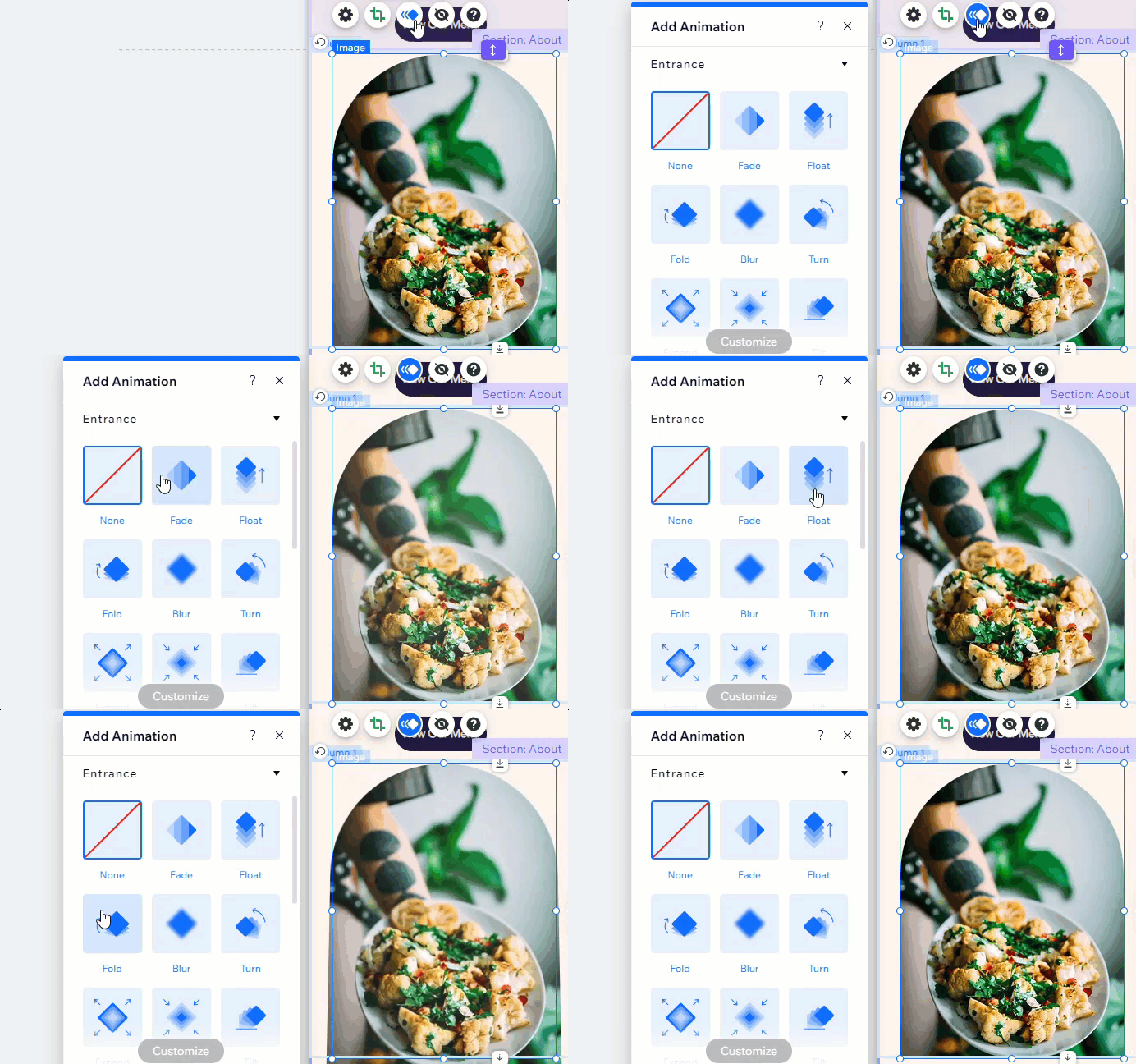
- 點擊「動畫」圖示 Animation 。
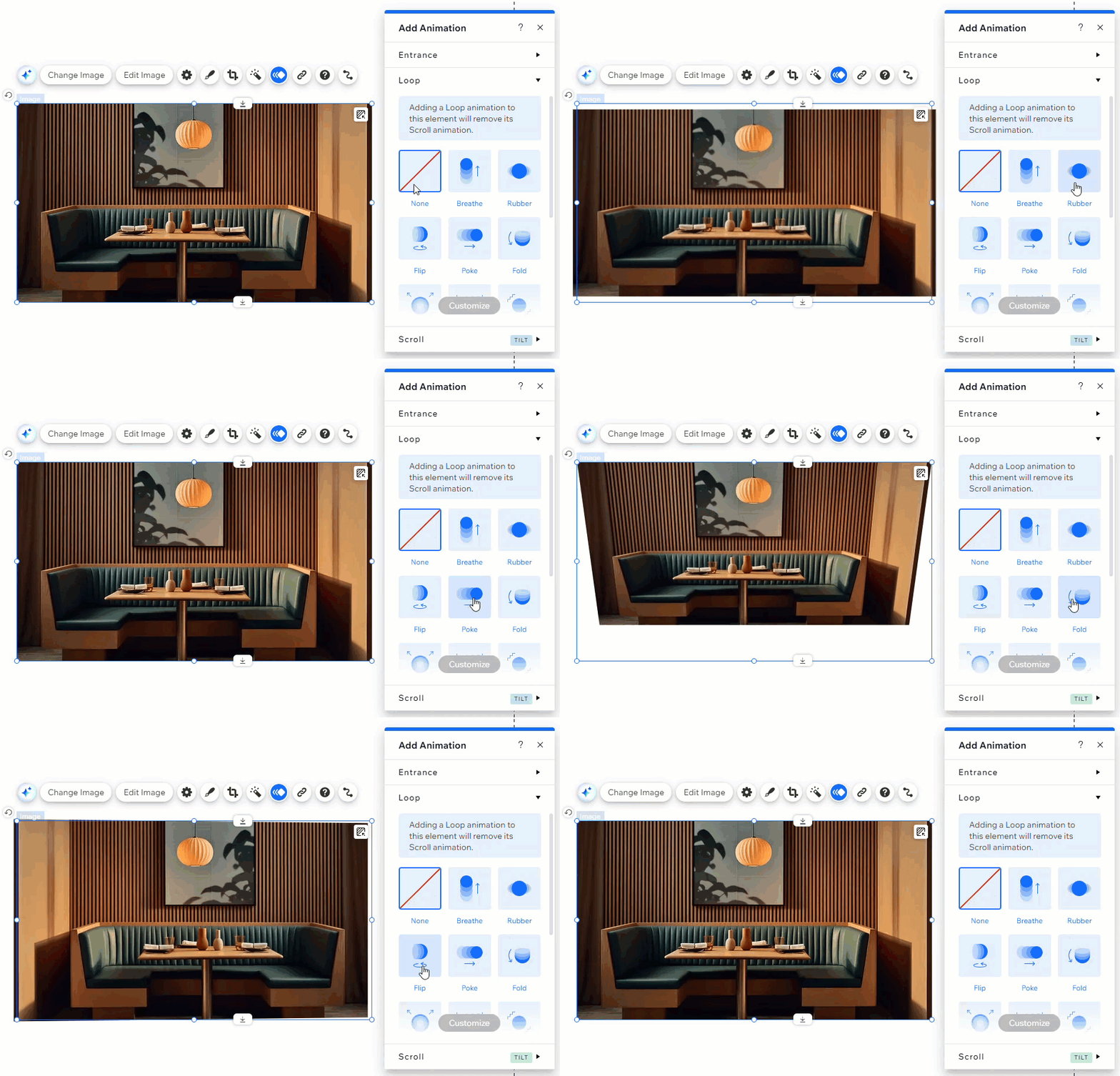
- 從可用選項中選擇動畫:
- 進入:當所選元件在畫面上顯現時,動畫僅播放一次。
- 一直重複:動畫會持續循環播放。
- 捲動:當元件捲動至檢視範圍時,動畫即會播放。
- 動作與效果:當訪客游標浮動於元件上方時,動畫即會開始移動。
請注意:
頁首中的元件僅會在初次造訪頁面時播放一次動畫。
自訂動畫
為元件新增動畫後,您可進行自訂,使其運作方式符合需求並契合網站風格。
調整強度、方向和延遲等設定,以產生影響力並吸引訪客。
請注意:
可用的自訂選項取決於所選的動畫。
若要自訂動畫:
- 在編輯器中點擊相關元件。
- 點擊「動畫」圖示 。
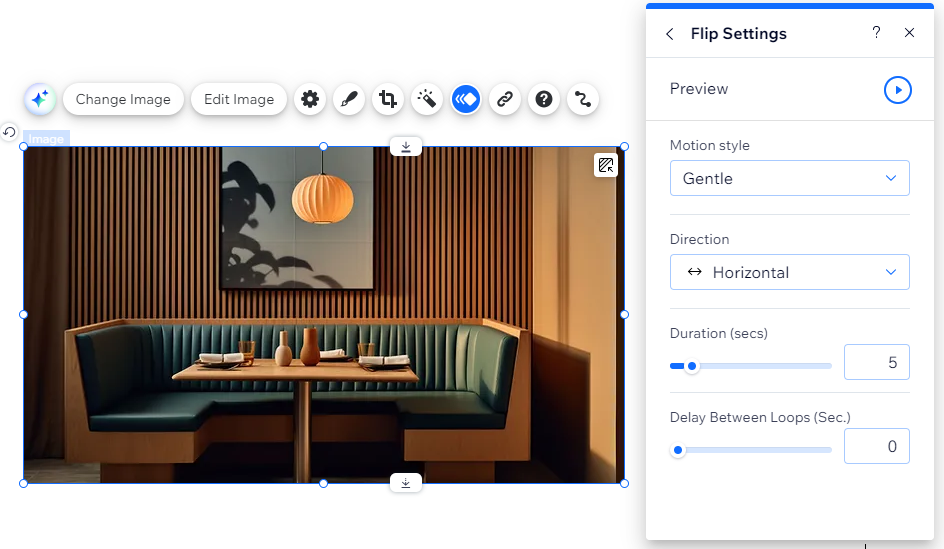
- 點擊「自訂」 並使用選項調整動畫:
- 強度: 點擊下拉式選單選擇動畫播放時的強度。
- 方向: 選擇動畫進入的方向(例如:順時針、從右側)。
- 距離: 使用滑桿變更效果起點與終點之間的距離。
- 持續時間: 使用滑桿調整動畫播放的時間長度。
- 延遲: 使用滑桿增加或減少頁面載入與動畫開始之間的延遲時間。
- 速度: 拖曳滑桿變更效果的速度 ── 數字越小,效果越快。
- 運動軸: 決定元件要橫向、垂直或在兩個軸線上移動。
- 動畫類型: 選擇捲動時的進入、消失或連續動畫類型。
- 軸心: 選擇元件開始移動的參考點。
- 動作: 選擇動作的強度,例如輕微或中等。
無障礙提示:
若此元件純屬裝飾性質,即不包含螢幕助讀程式所需的任何重要資訊,請在 設定  面板中勾選 裝飾性 核取方塊。
面板中勾選 裝飾性 核取方塊。新增動畫至行動版網站
除了在桌面版網站為元件新增動畫外,您也可以在行動版網站新增動畫,讓訪客在所有裝置上都能獲得絕佳的瀏覽體驗。
行動裝置動畫專為較小的畫面解析度與尺寸設計,因此無需擔心間距問題。
請注意:
在桌面版網站新增的動畫效果不會轉移至行動版網站,因為這些效果已針對不同螢幕尺寸進行最佳化。若希望元件在行動裝置上也能顯示動畫,請按照下列步驟操作。
若要在行動裝置上新增動畫:
- 前往 行動版編輯器。
- 點擊相關元件。
- 點擊「動畫」圖示 。
- 從可用選項中選擇動畫。
Velo 重要注意事項:
若使用 Velo(程式碼)隱藏或顯示元件,則該元件的動畫也必須透過 Velo 設定。