


Wix 編輯器:在行動版編輯器中管理頁面
2 分鐘
新增至桌面版網站的頁面會自動加入行動版。您可在行動版編輯器中管理並編輯這些頁面,透過隱藏頁面或變更版面配置,為行動裝置訪客提供專屬的自訂體驗。
重要:
目前無法針對行動版進行個別的頁面設定。若需調整頁面設定,請務必透過桌面版編輯器進行操作。
在行動裝置上檢視網站頁面
檢視行動版網站頁面即可存取並進行變更。您可使用「選單與頁面」面板在頁面之間切換。
在行動裝置上檢視網站頁面:
- 點擊 行動版編輯器 左側的 選單 與 頁面
 。
。 - 選擇頁面即可進行檢視。
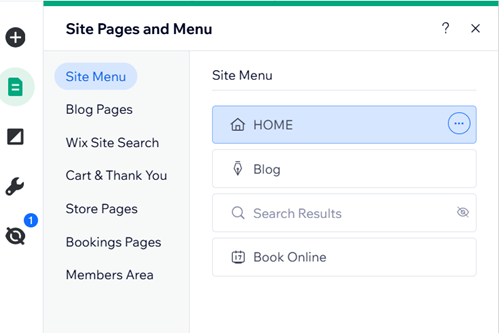
請注意:
您也可以使用行動版編輯器頂端列的「切換頁面」快速存取下拉式選單。
在行動裝置上隱藏頁面
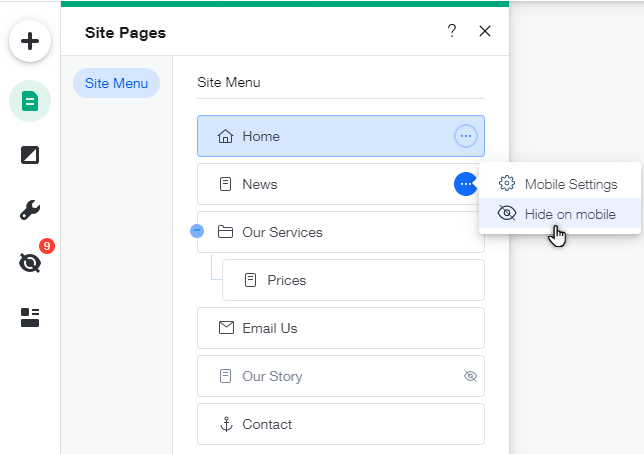
桌面版與行動版檢視是同一個網站的不同檢視方式。這代表若從桌面版檢視刪除頁面,行動版檢視中的該頁面也會隨之刪除。不過,若不希望訪客透過行動裝置存取特定頁面,可從行動版選單中隱藏該頁面。
在行動版網站隱藏頁面:
- 開啟行動版編輯器。
- 點擊行動版編輯器左側的 選單與 頁面
。
- 點擊相關頁面。
- 點擊 更多操作 圖示
。
- 點擊 在行動裝置上隱藏
 。
。
調整頁面高度
您可以隨時變更頁面版面配置並調整高度,確保網站內容在較小的畫面尺寸上也能完美對齊。
調整行動版頁面高度:
- 開啟行動版編輯器。
- 選擇頁面主體。
- 點擊並拖曳 頁面高度 圖示
 即可調整頁面大小。
