Wix 編輯器:在行動版網站新增並管理歡迎畫面
3 分鐘
在背景載入網站內容時,使用歡迎畫面像行動版訪客展示品牌。您可調整設計以符合網站外觀,為商務建立真正吸睛的介紹。
新增歡迎畫面
為行動版網站新增歡迎畫面,開始強化品牌形象,並為訪客建立有趣且獨特的體驗。
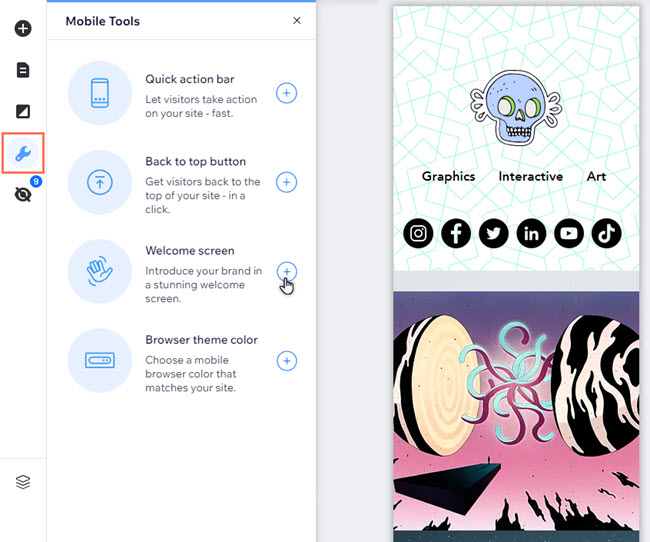
若要新增歡迎畫面:
- 點擊行動版編輯器左側的行動裝置工具
 。
。 - 點擊歡迎畫面旁的新增至網站圖示
 。
。 - 使用設計選項自訂畫面(請參閱下一節中的步驟 4)。
自訂歡迎畫面
您可在新增網站歡迎畫面時進行自訂,或更新已設定的畫面。新增標誌、變更背景色彩並自訂動畫,打造專屬風格。
若要自訂歡迎畫面:
- (現有的歡迎畫面) 點擊行動版編輯器左側的行動裝置工具 。
- 點擊歡迎畫面旁的更多操作圖示
。
- 點擊編輯
。
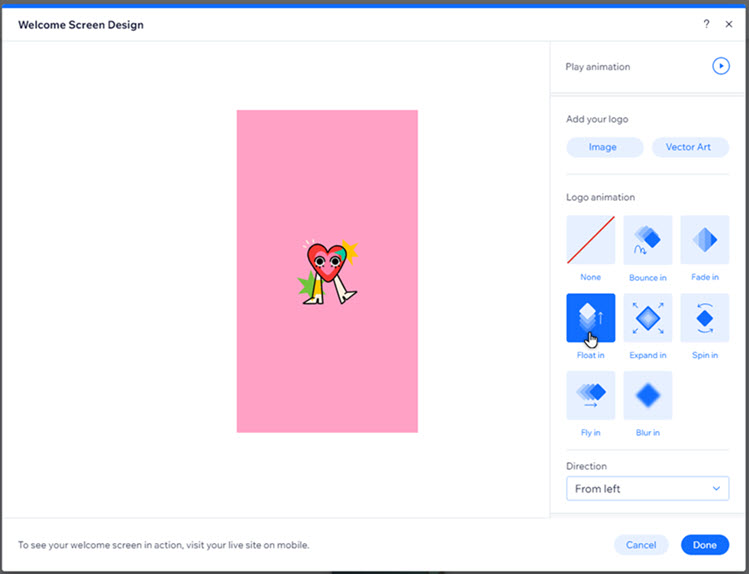
- (兩者皆適用)選擇自訂畫面的方式:
- 標誌:
- 新增標誌: 上傳圖片或向量插圖,或從 Wix 提供的免費媒體中選擇。
- 標誌動畫: 為標誌選擇動畫。
- 方向: 選擇標誌動畫出現的方向。
- 背景:
- 背景色彩: 點擊色彩方塊並為歡迎畫面背景選擇色彩。
- 背景動畫: 為背景新增動畫。
- 方向: 選擇畫面進入的位置。
- 標誌:
- 點擊完成即可套用變更。
想要預覽歡迎畫面嗎?
點擊歡迎畫面設計面板頂部的播放動畫即可查看效果。
標誌尺寸注意事項:
您可上傳任何解析度的標誌,但為了符合行動裝置的螢幕,系統僅會以 120x120 像素顯示。若上傳的圖片比例不是 1:1,系統會取高度或寬度中的最高金額(最大值)以符合 120 像素。另一個數值則會調整大小以保持標誌比例。例如,若標誌比例為 1:2,高度將為 120 像素,而寬度將為 60 像素。
移除歡迎畫面
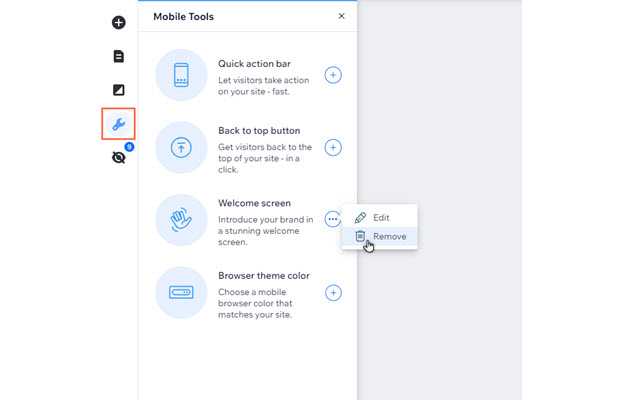
若不再需要歡迎畫面,可將其從行動版網站中刪除。
若要移除歡迎畫面:
- 點擊行動版編輯器左側的行動裝置工具 。
- 點擊歡迎畫面旁的更多操作圖示
- 點擊移除
。