


Wix 編輯器:在行動版網站使用動畫和捲動效果
2 分鐘
動畫和捲動效果可吸引訪客注意重要元件和內容,同時讓網站體驗更有趣。
行動版動畫是專為行動版網站挑選,並針對較小的畫面尺寸和解析度進行最佳化,因此無需擔心網站的間距或對齊方式。您也可以為條紋、欄和區段的背景新增酷炫的捲動效果,向行動版訪客強調重要內容。
在本文中,瞭解更多關於:

重要:
桌面版和行動版動畫彼此獨立。這表示 在桌面版網站元件新增的動畫 不會影響行動版網站,反之亦然。若未在行動版網站設定動畫,則不會顯示任何動畫。
為行動版網站新增動畫
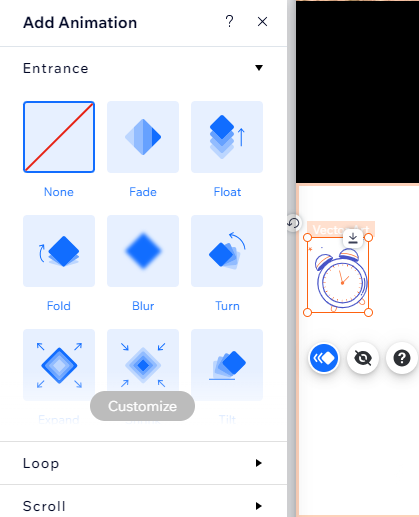
為元件新增動畫效果,讓內容更生動。共有 14 種行動裝置專屬效果可供選擇,您可新增符合個人樣式的動畫。
若要為元件新增動畫:
- 在行動版編輯器中點擊相關元件。
- 點擊「動畫」圖示
 。
。 - 從可用選項中選擇動畫。
提示:
- 將滑鼠游標懸停在面板中的效果上即可預覽動畫。
- 點擊「選擇動畫」面板中的「無」即可移除元件的動畫效果。
自訂行動版網站動畫
為元件選擇動畫後,請進行自訂以建立具有影響力的獨特效果。根據所選動畫,您可以調整延遲、方向和時間等設定。
請注意:
可用的自訂選項取決於所選擇的動畫類型。
若要自訂動畫:
- 在行動版編輯器中點擊元件。
- 點擊「動畫」圖示 。
- 點擊「自訂」並調整動畫:
- 強度:從下拉式選單中選擇效果的強度。
- 方向:選擇動畫進入的方向。
- 持續時間:選擇動畫播放的時間(以秒為單位)。
- 延遲:設定頁面載入與動畫播放之間的延遲時間(以秒為單位)。
提示:
點擊面板頂端的 預覽 圖示  即可查看效果在已上線網站的顯示方式。
即可查看效果在已上線網站的顯示方式。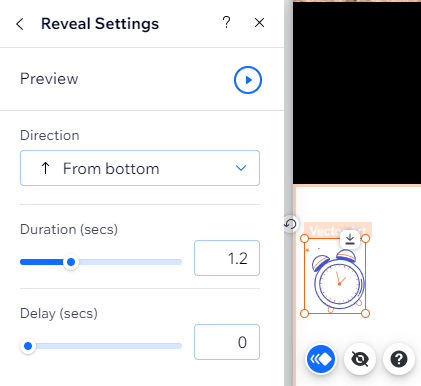
動畫未在已上線網站播放?
您可能啟用了「減少動態效果」功能。了解如何排除動畫問題。
為行動版網站新增捲動效果
為行動版網站的條紋、欄和區段背景新增吸睛的捲動效果。這些效果不會出現在桌面版網站,因此您可為行動版訪客建立專屬體驗。
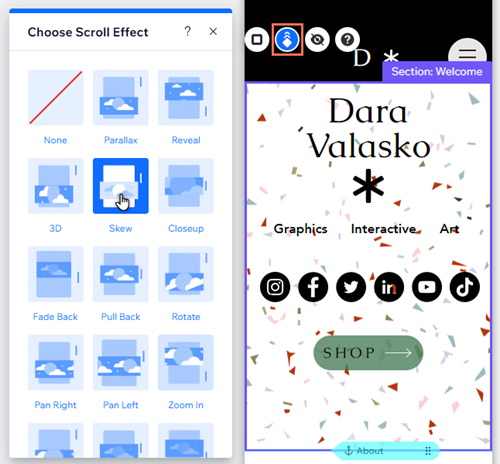
若要新增行動裝置專用的捲動效果:
- 在行動版編輯器中點擊條紋/欄/區段。
- 點擊「動畫」圖示
。
- (針對條紋和欄)從下拉式選單中選擇「捲動效果」。
- 選擇所需的捲動效果。
請留意:
- 無法同時為條紋或欄新增動畫和背景捲動效果。
- 無法為包含欄的條紋新增效果。不過,您可以為欄本身新增進入動畫或背景捲動效果。
請注意:
可用的捲動效果取決於背景類型(色彩、圖片或影片)。