


Wix 編輯器:在網站新增 WhatsApp 連結
2 分鐘
在網站新增 WhatsApp 連結,讓訪客只需點擊即可輕鬆聯絡。
將 WhatsApp 新增至快速操作列(行動裝置)
在行動版網站的快速操作列(QAB)新增 WhatsApp,方便訪客透過行動電話立即在 WhatsApp 上聯絡。瞭解更多
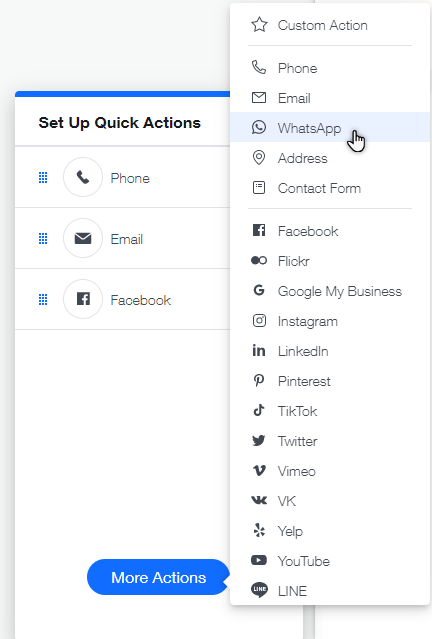
若要將 WhatsApp 新增至快速操作列:
- 新增快速操作列至行動版網站。
- 點擊設定快速操作。
- 點擊更多操作。
- 點擊WhatsApp。
- 將滑鼠游標懸停在 WhatsApp 小部件上,然後點擊顯示更多圖示
 。
。 - 點擊設定並輸入電話號碼。
將按鈕連結至 WhatsApp
WhatsApp 的「點擊即可聊天」功能讓您可在網站任何位置建立連結,點擊即可開啟與指定數字的 WhatsApp 聊天對話。
「點擊即可聊天」功能適用於行動裝置與 WhatsApp 網頁版。訪客點擊連結時,系統會開啟聊天對話並包含預設訊息。
以下指示說明如何連結按鈕,但您可從網站上的任何元件進行連結,例如選單索引標籤或圖片。
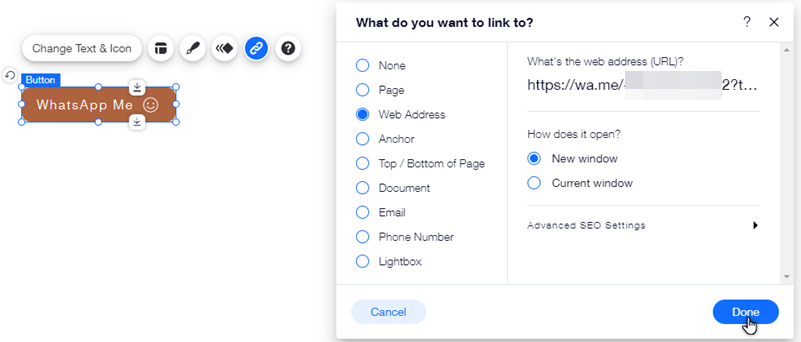
若要將按鈕連結至 WhatsApp:
- 新增按鈕至頁面。
- 更改按鈕文字,例如「在 WhatsApp 上聯絡」。
- 點擊「連結」圖示
 。
。 - 點擊「網址」。
- 選擇一個選項:
- 建立不含訊息的連結:建立可開啟 WhatsApp 對話但沒有自動訊息的連結。在「網址 (URL) 是什麼?」下方輸入以下地址:https://api.whatsapp.com/send?phone=
- 備註:
應為國際格式的完整電話號碼。新增電話號碼時,請省略任何 0、括號或破折號。
- 備註:
- 建立含自訂訊息的連結:建立在開啟 WhatsApp 時訪客即可寄送的自動訊息。在「網址 (URL) 是什麼?」下方輸入以下地址:https://api.whatsapp.com/send?phone=
。若要包含訊息,請在網址末端加上 &text=您的訊息,例如:https://api.whatsapp.com/send?phone=12125558471&text=Hi%20requesting%20a%20callback.%20Thanks。 - 備註:
應為國際格式的完整電話號碼。新增電話號碼時,請省略任何 0、括號或破折號。 - 若要在自訂訊息中加入空格,請使用「%20」。
- 備註:
- 建立不含訊息的連結:建立可開啟 WhatsApp 對話但沒有自動訊息的連結。在「網址 (URL) 是什麼?」下方輸入以下地址:https://api.whatsapp.com/send?phone=
- 點擊「完成」。
提示:
點擊 「變更文字與圖示」 並上傳 WhatsApp 圖示,即可讓圖示顯現在按鈕上。