Wix 編輯器:自訂文字與圖示按鈕
自訂文字與圖示按鈕,打造理想外觀。視需要更新按鈕文字、設計按鈕外觀,並調整版面配置(例如位置、間距等)。
變更按鈕文字
輸入按鈕文字,鼓勵訪客與網站互動。可使用「聯絡我們」、「閱讀更多」或「立即購買」等文字。
變更按鈕文字:
- 前往編輯器。
- 點擊頁面上的按鈕。
- 點擊「設定」。
- (選填)點擊「選擇顯示內容」下拉式選單,並選擇下列選項:文字和圖示、圖示、僅限文字或不顯示任何內容。
- 在「文字」下方編輯按鈕上顯示的文字。
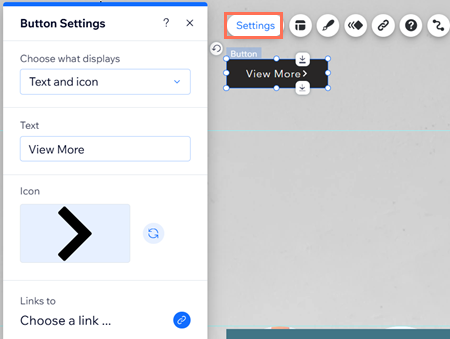
也可前往「版面配置」面板,選擇按鈕上顯示的內容(例如文字、圖示或兩者皆顯示)。
按鈕設計
您可設計按鈕,使其符合網站外觀與需求。請調整各個按鈕狀態的設計:
- 固定:互動前的按鈕顯示方式。
- 浮動:游標停留在按鈕上時的顯示方式。
設計按鈕:
- 前往編輯器。
- 點擊頁面上的按鈕。
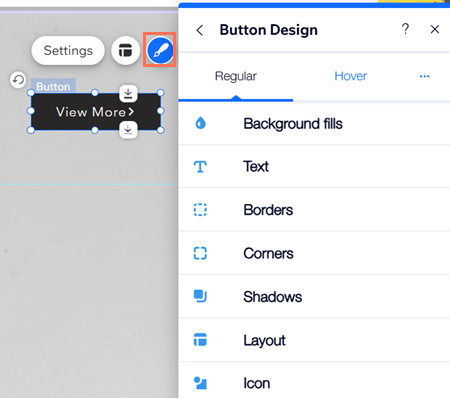
- 點擊「設計」圖示
 。
。 - 點擊「自訂設計」。
- 選擇按鈕狀態。
- 依需求調整設計:
- 背景填滿:選擇背景色彩並調整不透明度。
- 文字:調整文字的主題、色彩、字型、大小和格式。
- 邊框:調整邊框的色彩、不透明度和寬度。
- 圓角:使用方塊調整按鈕圓角的像素大小。
- 陰影:為按鈕新增陰影並自訂。
- 版面配置:編輯按鈕的版面配置和對齊方式。
- 圖示:在文字旁顯示圖示並調整相關設定。
調整按鈕版面配置
變更按鈕上文字及/或圖示的位置、對齊方式和間距。還可決定按鈕空間不足以顯示完整文字時的呈現方式。
調整按鈕版面配置的方法:
- 前往編輯器。
- 點擊頁面上的按鈕。
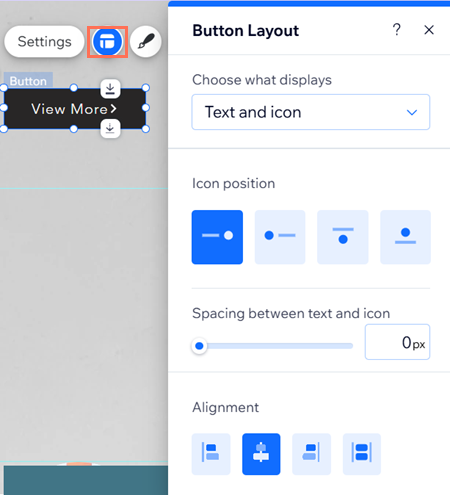
- 點擊「版面配置」圖示
 。
。 - 調整下列任一設定:
- 選擇顯示內容:決定按鈕上要顯示的內容:「文字和圖示」、「僅顯示文字」、「僅顯示圖示」或「不顯示任何內容」。
- 文字和圖示位置:若選擇同時顯示文字和圖示,請決定要並排還是上下排列。
- 文字和圖示之間的間距:若選擇同時顯示文字和圖示,請拖曳滑桿設定兩者之間的間距(以像素為單位)。
- 對齊方式:將文字和圖示靠按鈕左側、置中或靠右對齊。點擊「分散對齊」
 ,還可讓兩者分別與按鈕的兩側邊距對齊。
也可在「設定」面板中選擇按鈕要顯示文字、圖示或兩者。