


Wix 編輯器:使用編輯器選單
3 分鐘
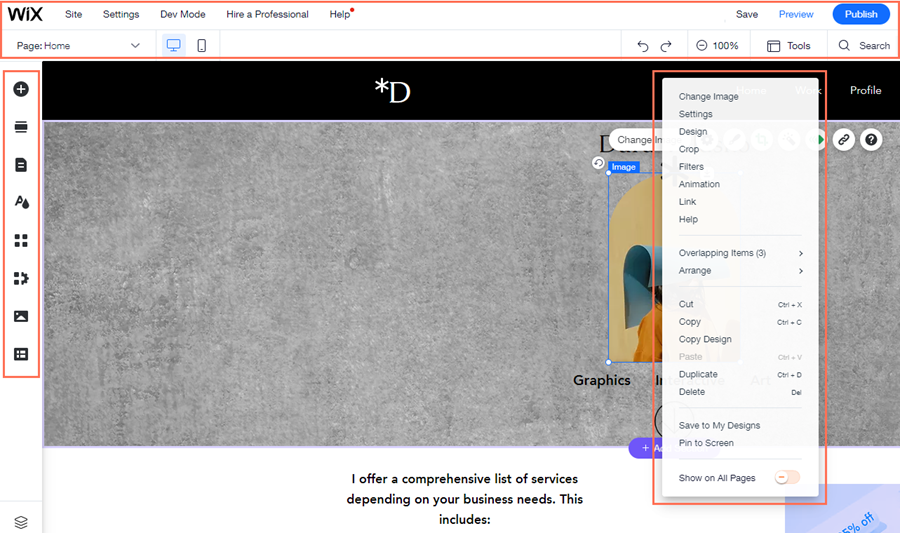
Wix 編輯器是您用來建立網站的平台,內含豐富功能,可協助建立專業且功能齊全的網站。編輯器內有 3 個主要選單,讓您執行多種不同操作來建立並管理網站。
左側選單
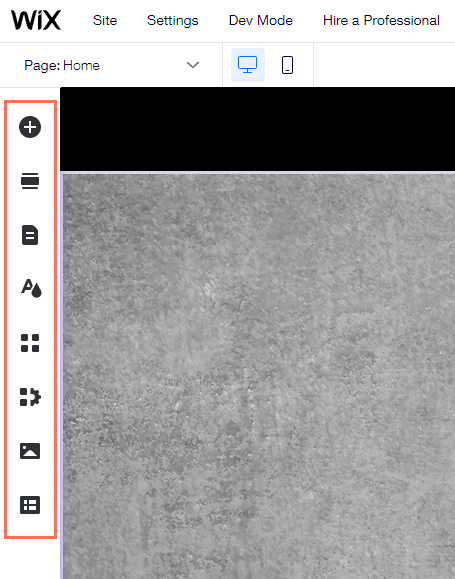
編輯器左側選單包含建立網站所需的所有功能。您可在此新增元件和應用程式,並管理頁面。
左側選單提供的功能如下:
- 新增元件
:在此面板中可找到大量可新增至網站的元件。使用索引標籤即可在不同類型的元件之間切換。
- 新增區段
:使用此面板為頁面新增區段。系統提供多種預設設計,您也可以新增空白區段從頭開始。
- 頁面與選單
:您可在此新增、刪除和管理網站頁面。
- 網站設計
:管理網站色彩、文字主題、頁面背景和轉場效果。
- 新增應用程式
:在 Wix 應用市集瀏覽數百種應用程式,並找到符合需求的選項。
- 媒體
:將媒體檔案新增至媒體管理員,或採購專業圖片和影片供網站使用。
請注意:
根據所選範本以及是否新增 Wix Stores、Wix Bookings 或 Velo by Wix 等特定功能,左側選單會顯示額外圖示。
頂端列選單
編輯器頂端的選單列包含多種工具和設定。

由左至右:
- 頁面下拉式選單:在網站頁面之間切換以進行編輯。
- 桌面版和行動版編輯器:在桌面版和行動版編輯器之間切換。
- 網站:儲存、預覽和發佈網站、取得回饋或檢閱網站歷史紀錄。
- 設定:連結網域、變更網站設定、設定多語系網站等。
- 開發模式:啟用 Velo 以開始使用 Velo by Wix。
- 雇用專業人員:尋求專業人員協助建立 Wix 網站。
- 說明:在編輯器內取得即時協助。點擊 編輯器說明中心 即可存取數千篇說明文章。
- 升級:使用進階方案升級網站。
- 復原:復原上一個操作 (Ctrl + Z)
- 重做:重做上一個操作 (Ctrl + Y)
- 縮小:管理並重新排列頁面內容。
- 工具:顯示或隱藏編輯器工具列、尺規、格線和貼齊物件功能。
- 搜尋:在編輯器中搜尋元件、應用程式和說明。
- 儲存:儲存最近的變更。
- 預覽:預覽網站。
- 發佈:發佈網站及/或最近的變更。
右鍵選單
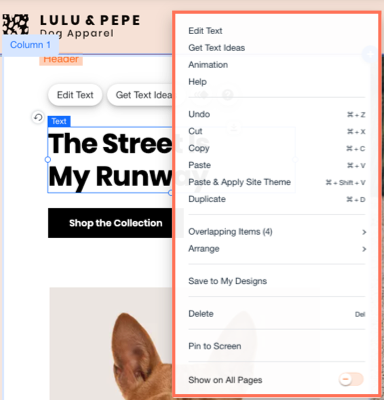
右鍵點擊任何元件(Mac 使用者請按住 control 鍵並點擊)即可開啟右鍵選單。您會在此看到根據所選元件而異的選項和小部件。瞭解更多右鍵選單功能資訊。
隱藏和顯示編輯器選單
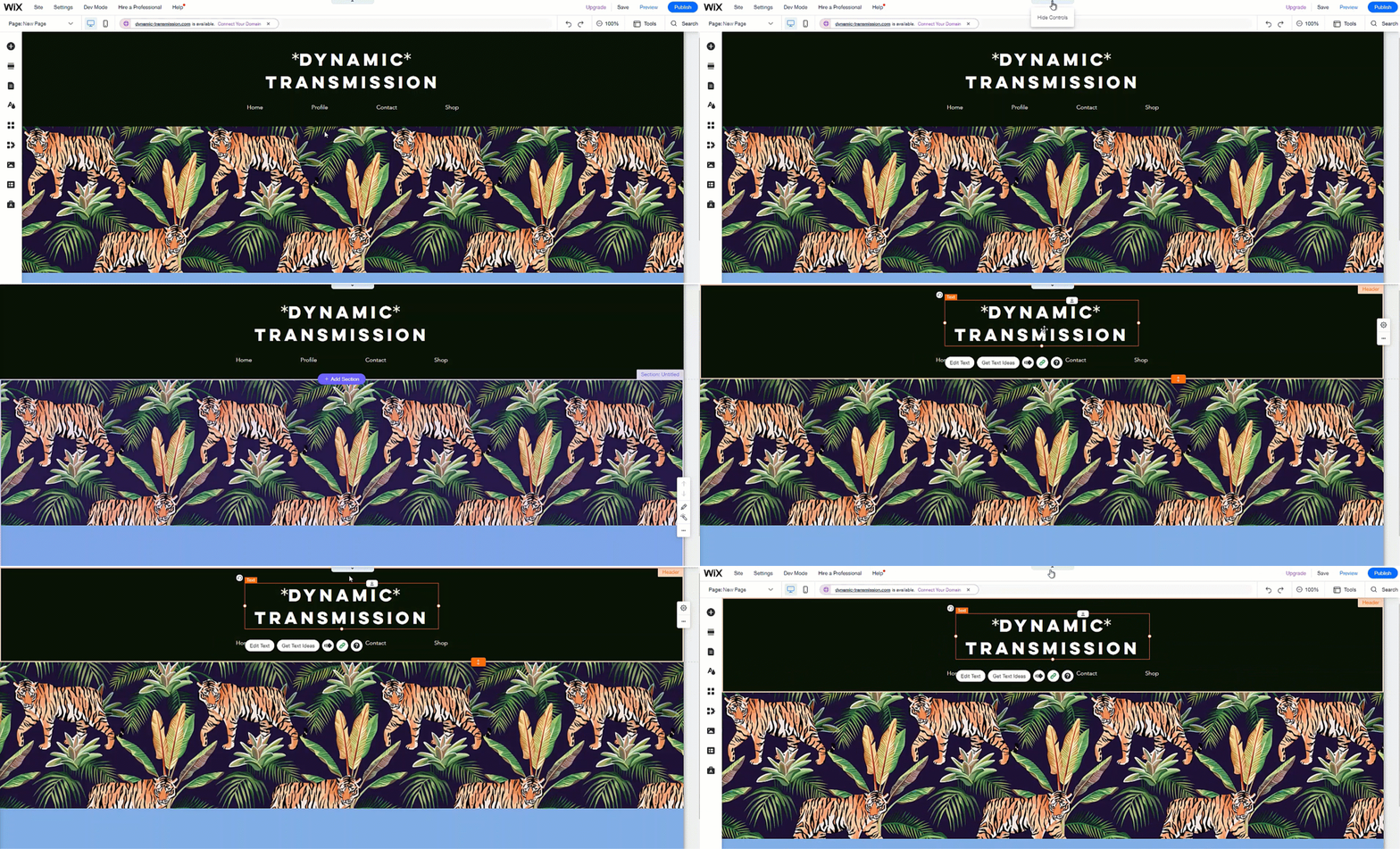
若想在編輯器中獲得更多工作空間,可隱藏控制、選單和工具。隱藏這些功能不會影響元件編輯選項,因此您可根據需要繼續自訂內容和設計。
若要隱藏/顯示編輯器選單和工具:
- 點擊編輯器頂部的隱藏控制箭頭
 。
。 - 再次點擊箭頭即可返回一般編輯器檢視。
提示:
您可按下鍵盤上的 Shift + F 來顯示和隱藏控制。
便箋:
- 隱藏選單時,任何已開啟的編輯器工具(例如工具列)也會一併隱藏。
- 使用此功能時,您仍可開啟並存取右鍵選單。