


Wix 編輯器:使用右鍵選單
2 分鐘
右鍵選單是控制元件及其設定的絕佳方式。您可執行多種操作,例如重製設計以及排列元件在頁面上的位置。
在編輯器中右鍵點擊任何元件即可開啟右鍵選單。Mac 使用者請按住 control 並點擊滑鼠按鈕。
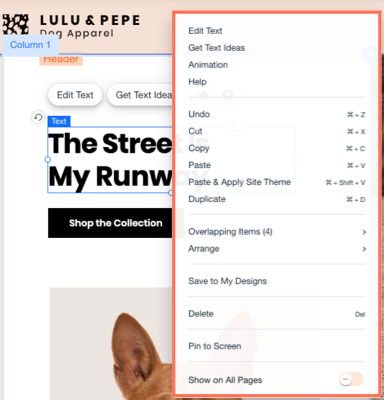
複製並貼上元件
使用選單即可將元件複製並貼上至網站的不同區域。
這是重複使用元件的絕佳方式,無需從「新增元件」面板手動再次新增。
複製並貼上元件:
- 右鍵點擊相關元件。
- 從選單中選擇複製。
- 右鍵點擊網站上的另一個區域。
- 點擊貼上。

您知道嗎?
您可將元件組成群組,以便一次複製並貼上多個元件。
設定在所有頁面上顯示元件
新增至網站頁首和頁尾的元件會自動在網站的所有頁面顯示。
不過,您可將頁面主體上的元件設定為在所有頁面顯示。這對於聊天按鈕或已新增至頁面主體的選單等元件非常有幫助。
設定在所有頁面顯示元件:
- 在編輯器中右鍵點擊相關元件。
- 在選單中開啟「在所有頁面顯示」切換開關。
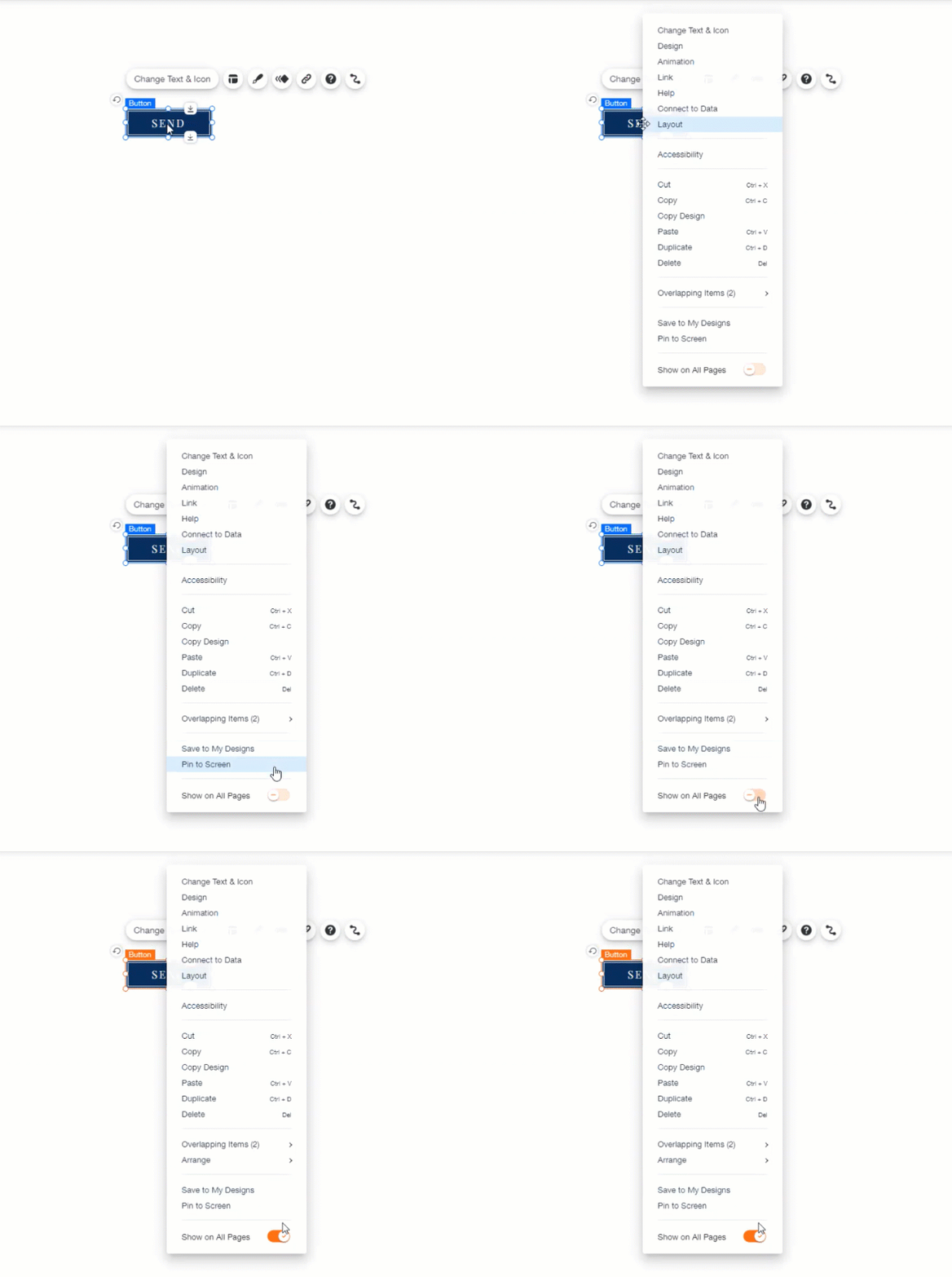
無法切換?
有部分元件無法在所有頁面顯示。針對這些元件,右鍵選單中將不會提供該切換開關。
複製元件設計
除了複製元件,您也可以複製設計並套用至網站中的不同元件。
這是維持網站一致主題與外觀的絕佳方式,無需手動編輯每個元件。
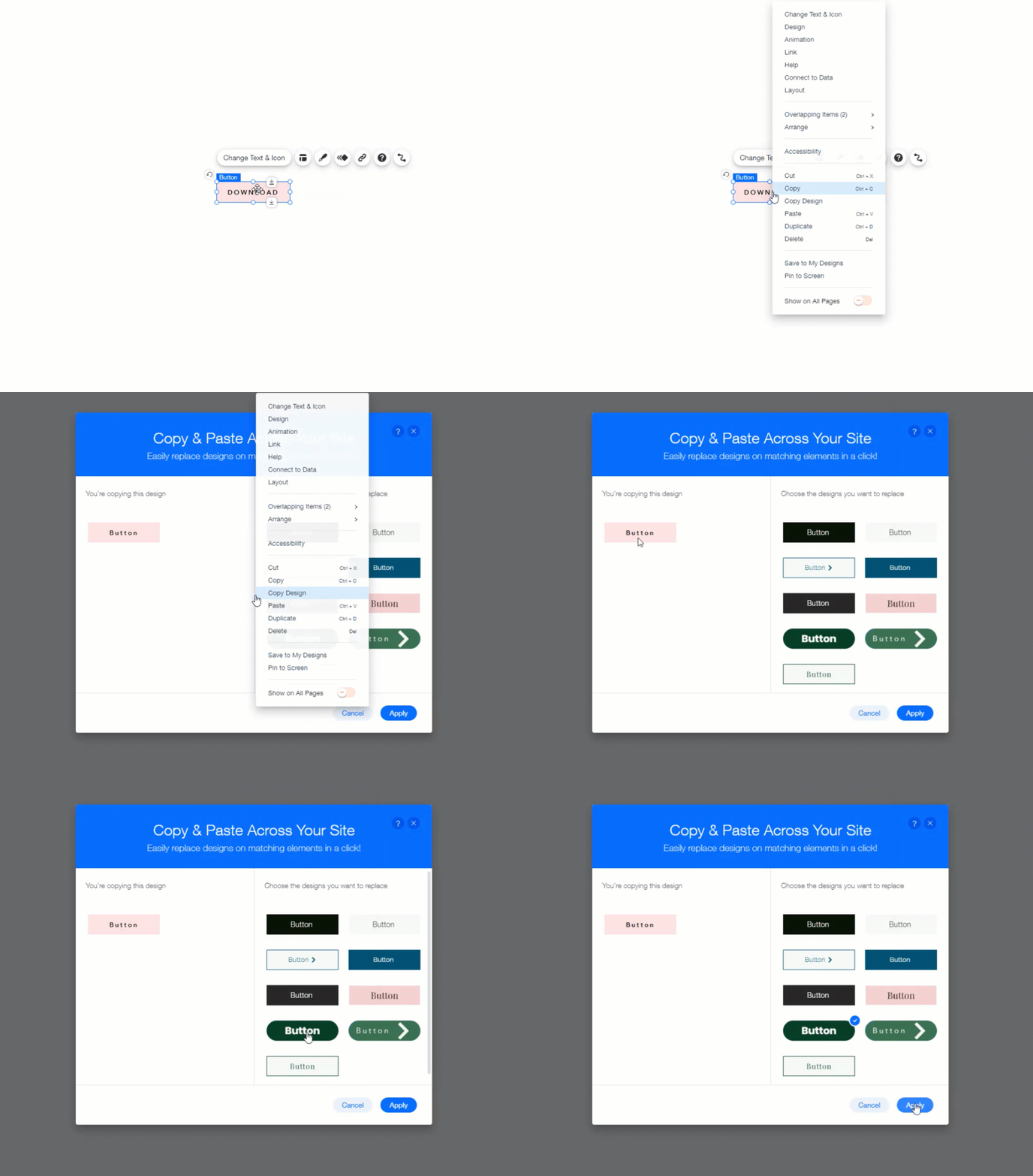
複製元件設計:
- 右鍵點擊要複製設計的元件。
- 點擊複製設計。
- 點擊面板以關閉右鍵選單。
- 在右側選擇要以左側設計取代的設計。
- 點擊套用。
排列頁面元件
您可將元件置於其他元件的前方或後方,為網站頁面增加層次感。
請注意:
將元件置於其他元件的前方或後方可能會產生問題,因為後續可能難以在編輯器中選取該元件並進行操作。
使用右鍵選單,即可將元件向前或向後移動以進行編輯,或重新排列網站外觀。
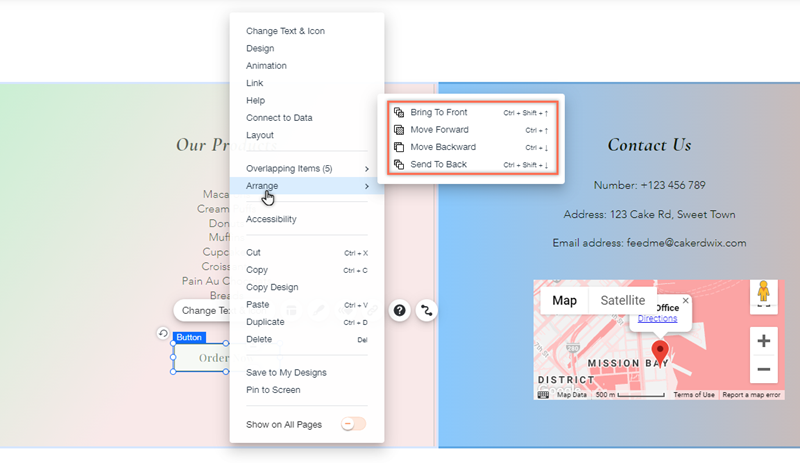
排列元件:
- 在編輯器中右鍵點擊相關元件。
- 點擊「重排」。
- 選擇一個選項:
- 移至最前層:將元件移至所有其他元件的最前方。
- 移至最後層:將元件移至所有其他元件的最後方。
- 上移一層:將元件向前移動一個圖層。
- 下移一層:將元件向後移動一個圖層。
提示:
您也可使用網站上的圖層面板來重排元件。