


Wix 編輯器:上傳並使用自訂字型
1 分鐘
透過上傳並使用自訂字型,讓訊息以理想的方式呈現。您可在文字元件以及任何可以選擇字型的地方(按鈕、聯絡表單、選單等)使用這些字型。
在本文中,瞭解更多關於:
上傳自訂字型
- 點擊編輯器中的文字元件。
- 點擊編輯文字。
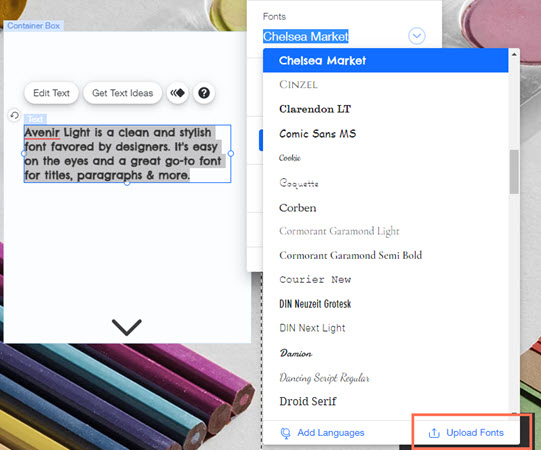
- 點擊字型下拉選單。
- 點擊上傳字型即可上傳自訂字型。
- 字型上傳後,點擊完成。
請注意:
上傳超過 4MB 的字型可能會影響網站的表現和速度。建議使用 Wix 提供的系統字型,因為這些字型已針對網站進行最佳化。
使用自訂字型
- 點擊編輯器中的文字元件。
- 點擊編輯文字。
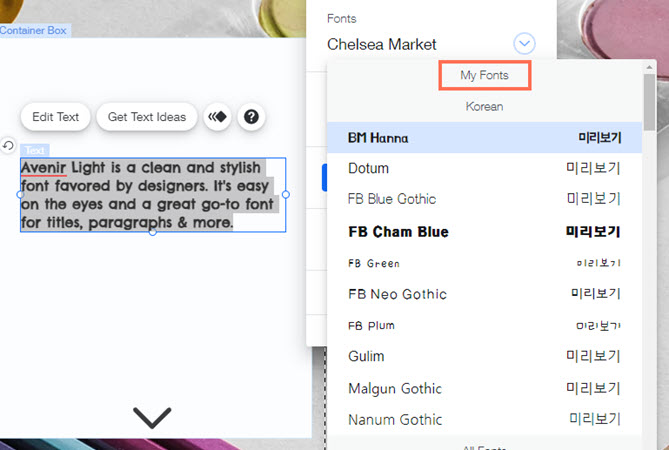
- 點擊字型下拉選單。
- 在我的字型下方選擇上傳的字型。
刪除已上傳的字型
- 點擊編輯器中的文字元件。
- 點擊編輯文字。
- 點擊字型下拉選單。
- 點擊上傳字型。
- 點擊相關字型旁的刪除圖示。
- 點擊刪除。
上傳字型的重要資訊
- 請確保擁有上傳字型的使用權限。
- 上傳的字型無法用於 Wix Blog 和部分應用程式。
- 您可上傳 TTF、OTF、WOFF2 或 WOFF 格式的字型。字型不一定要是網頁字型,因為系統在上傳至 Wix 網站時會自動轉換。 注意:建議使用 WOFF2 格式的字型,因為此格式已針對網站表現進行最佳化。
- 我們不針對上傳字型所產生的問題提供支援。
- 上傳字型檔案時,有時可能會失敗。若要解決此問題,請將原始檔案轉換為其他檔案類型並重新上傳。您可點擊此處尋找線上轉換器。您可將檔案轉換為 TTF、OTF、WOFF2 或 WOFF 格式。我們的轉換程序旨在確保上傳的字型能在所有裝置上正確顯示。
- 將網站轉移至另一個 Wix 帳戶時,上傳的任何字型在次要帳戶中皆可正常運作並正確顯示。在次要帳戶中可自由編輯套用上傳字型的文字,但編輯器內的字型下拉式選單中不會顯示該上傳字型。該字型僅會顯示在主要帳戶的字型下拉式選單中。
- 轉移網站後,若要在次要帳戶中使用上傳的字型:
- 選取已套用上傳字型的文字,並按下 Ctrl+C (Mac 為 Cmd+C )進行複製。
- 連按兩下新文字方塊或現有的文字方塊,點擊要貼上文字的位置,然後按下 Ctrl+V (Mac 為 Cmd+V)。
- 轉移網站後,若要在次要帳戶中使用上傳的字型: