


Wix 推薦計劃:自訂推薦計劃頁面
7 分鐘
將 Wix Referral Program 新增至網站後,系統會自動產生 2 個新的網站頁面。新的推薦朋友頁面會與網站訪客分享推薦計劃詳情。新的推薦登陸頁面則是受推薦人點擊推薦連結時看到的頁面。
自訂這些頁面的設定、設計和版面配置,以符合網站樣式。
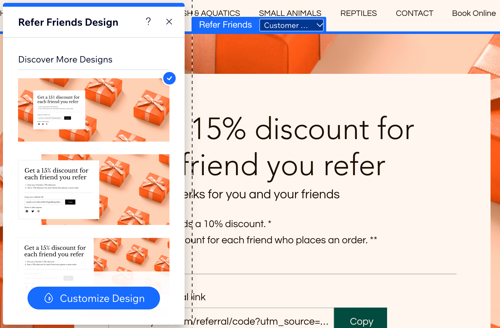
提示:
除了 Wix 推薦計劃獨有的自訂選項外,還可使用 Wix 編輯器 或 Studio 編輯器 中的各種工具自訂頁面元件。
自訂推薦朋友頁面
在編輯器中為新的推薦朋友頁面打造專屬特色。自訂設計與版面配置,讓訪客了解計畫優點並鼓勵其參與。
若要自訂推薦朋友頁面:
Wix 編輯器
Studio 編輯器
- 前往編輯器。
- 點擊編輯器左側的「頁面與選單」
 。
。 - 點擊「推薦頁面」。
- 點擊「推薦朋友」頁面。
- 點擊頁面上的「推薦朋友」元件。
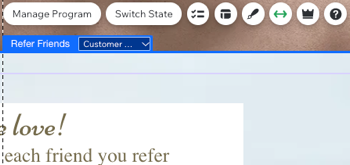
- 選擇後續操作:
從不同訪客的角度檢視頁面
顯示或隱藏推薦朋友元件的部分內容
 。
。
變更頁面文字
 即可產生或優化文字。
變更頁面設計
 。
。
變更頁面版面配置
 即可更改邊距。
自訂推薦登陸頁面
請從編輯器設計新的推薦登陸頁面。這是受推薦人點擊推薦連結時看到的頁面。這可能是他們對品牌的初次體驗,因此請確保頁面具有影響力並能鼓勵他們瀏覽。
請注意:
目前無法在推薦計劃頁面中移動內容方塊。
若要自訂推薦登陸頁面:
Wix 編輯器
Studio 編輯器
- 前往編輯器。
- 點擊編輯器左側的「頁面與選單」。
- 點擊「推薦頁面」。
- 點擊「推薦登陸頁面」。
- 點擊頁面上的「推薦朋友」元件。
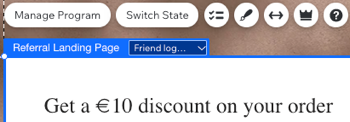
- 選擇後續操作:
從不同訪客的角度檢視頁面
顯示或隱藏推薦登陸頁面元件的部分內容

變更頁面文字
變更頁面設計

變更頁面版面配置