


Wix 應用程式:管理行動版網站的邀請橫幅
3 分鐘
在行動版網站上顯示橫幅,邀請訪客成為網站會員並下載相關行動應用程式(例如 Spaces by Wix 或您自有的原生行動應用程式)。該應用程式可讓使用者隨時隨地與網站互動、採購產品、預訂服務並與您直接聊天,提供更優質的行動裝置體驗。
需要時,您可移除邀請橫幅以簡化網站維護工作,以便在不受干擾的情況下集中進行內容修改與調整。
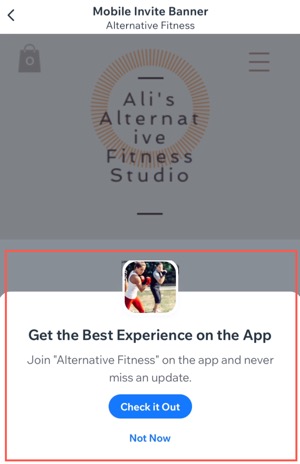
新增邀請橫幅
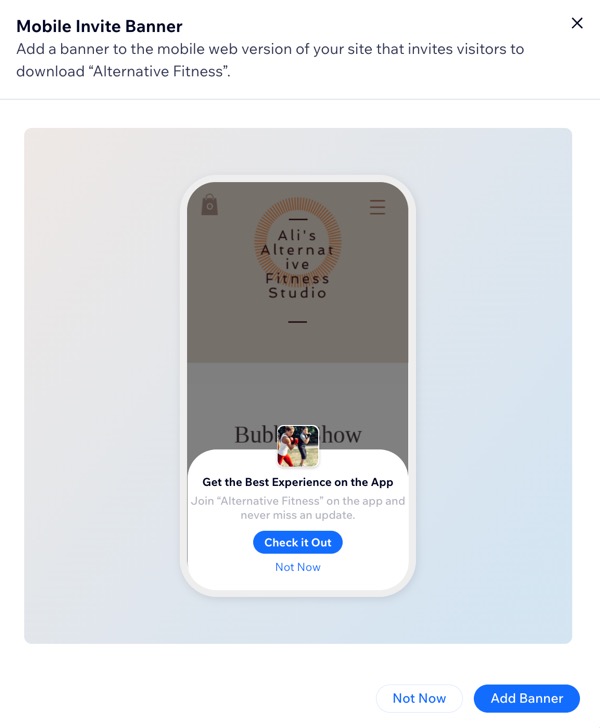
透過網站管理介面、Wix 應用程式或 Studio 應用程式新增邀請橫幅。
針對原生行動應用程式:
將應用程式提交至應用程式商店並發佈後,系統會顯示 成長與行銷工具 區段。
管理介面
Wix 應用程式
Wix Studio 應用程式
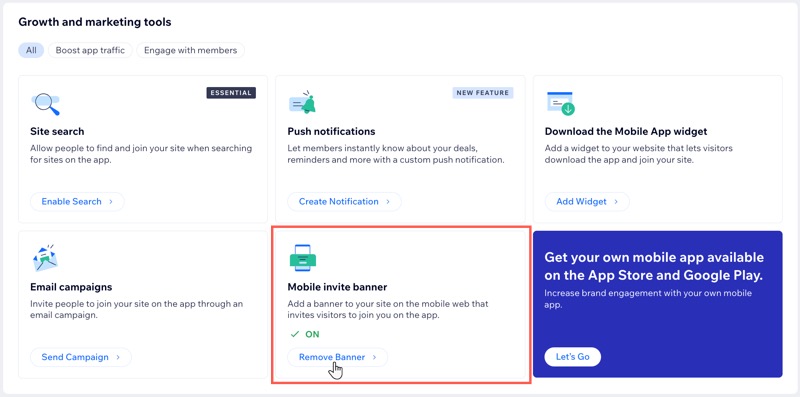
- 前往網站管理介面的行動應用程式。
- 向下捲動至成長與行銷工具。
- 點擊行動裝置邀請橫幅下方的新增橫幅。
- 點擊新增橫幅。
移除邀請橫幅
您可透過管理介面或行動應用程式移除邀請橫幅。
管理介面
Wix 應用程式
Wix Studio 應用程式
常見問題
點擊下方問題以瞭解更多邀請橫幅的相關資訊。
我是否可以更改邀請橫幅的設計?
若尚未升級網站,橫幅會顯現成什麼樣子?

訪客正透過邀請橫幅加入網站,但網站尚未準備就緒。我該怎麼辦?
 。
。