


Wix Mobile Apps:提交應用程式以供審核
註冊 Apple 和 Google 開發人員帳戶並新增商店列表資訊後,最後一個步驟是提交應用程式進行核准。提交應用程式時,Wix 會進行內部檢閱。Wix 核准應用程式後,我們會將其轉發給 Apple 和 Google 進行檢閱。核准後,您的應用程式即可在商店中上線。
Google 的要求:
作為提交程序的一部分,在 Wix 提交您的應用程式後,Google 要求額外進行為期 14 天的封閉測試檢閱。
提交應用程式
提交應用程式進行檢閱前,請先完成行動應用程式管理介面中的所有步驟。提交前必須完成應用程式的所有品牌建立與設計。若在提交應用程式後進行變更,可能需要重新提交。
提交應用程式:
- 前往管理介面的 行動應用程式。
- 點擊以專屬行動應用程式命名的索引標籤。
- 按照 設定應用程式以提交並在商店上線 區段中的步驟操作。
- 點擊 提交 將應用程式提交給 Wix 進行核准。提交後,在檢閱程序完成前,您無法進行任何變更。
請注意:若無法點擊 提交,表示尚未完成所有設定步驟。
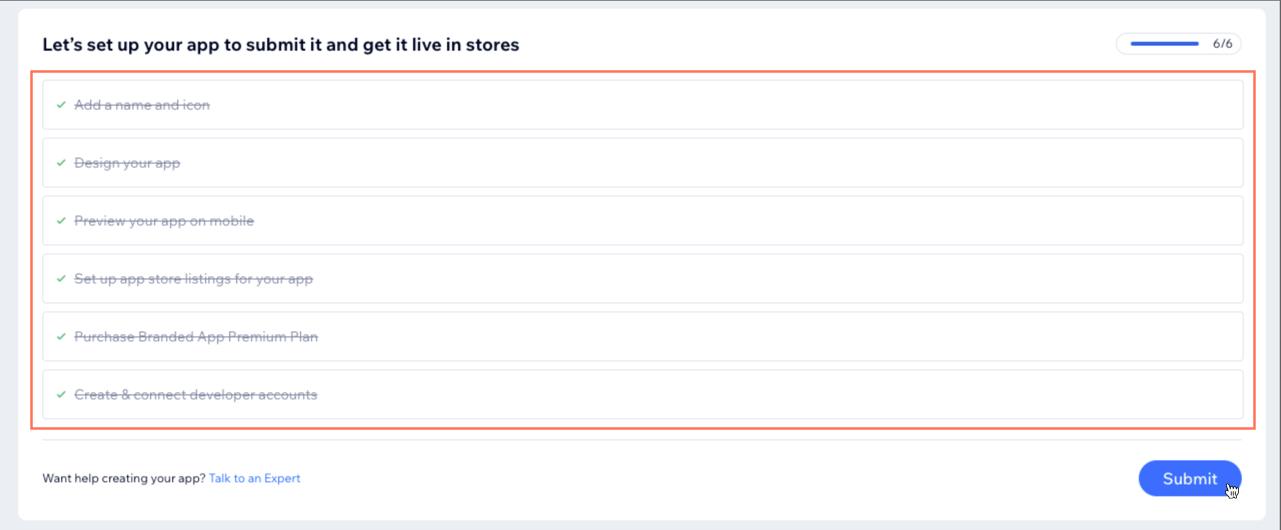
- 點擊彈出視窗中的提交以進行確認。
重要:
Google 最初核准應用程式後,您需要完成額外步驟,然後才能重新提交應用程式進行核准。應用程式準備好重新提交時,管理介面會彈出通知。
- 前往網站管理介面的 行動應用程式。
- 點擊以專屬行動應用程式命名的索引標籤。
- 點擊 修復問題 下拉選單,並按照 Google 品質評估的步驟操作,回答有關應用程式不同方面的問題:已關閉測試、應用程式詳細資訊和生產就緒狀況。
請注意:Wix 會提供答案供您複製。 - 點擊 重新提交。
檢視提交狀態
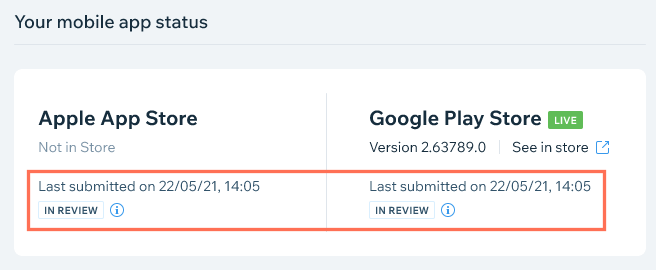
您可在 行動應用程式 管理介面的 行動應用程式概覽 區段追蹤提交狀態。App Store 和 Google Play 商店下方的標籤會顯示提交進度。應用程式供應後,狀態會從 檢閱中 變更為 已核准。應用程式核准後,即可查看版本數字,並點擊 在商店中查看 以在相關商店中檢視。
若應用程式遭拒,請重新提交
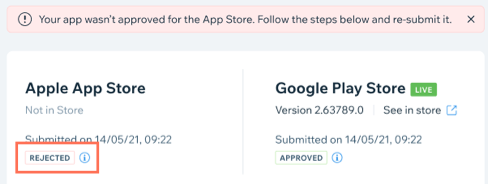
若您的應用程式被 Apple App Store 或 Google Play Store 拒絕,您將收到電子郵件,且相關應用程式商店下方會顯現紅色的 需要操作 標籤。您也會在管理介面和 Wix 應用程式中收到拒絕警示。請按照相關平台中的步驟重新提交以供核准。根據應用程式被拒絕的原因,您將看到修復問題的不同步驟。
重新提交應用程式:
- 點擊「重新提交應用程式的步驟」下方的第一個「修復問題」下拉式選單。
- 按照指示修復第一個問題。完成指示後,點擊「標記為完成」。
- 針對清單中列出的每個問題重複步驟 1-2。
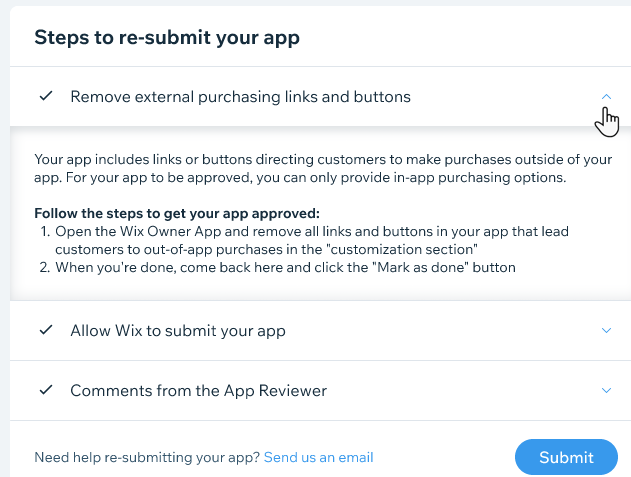
- 若其中一個步驟標題為「來自應用程式檢閱者的評論」,表示 Wix 已收到相關商店拒絕應用程式的評論。點擊下拉選單即可檢視評論,並在文字方塊中輸入答案。完成後點擊 標記為完成。
- 完成重新提交應用程式的所有步驟後,點擊底部的 提交。新版本的應用程式將再次提交檢閱。
- 點擊彈出視窗中的 提交 以進行確認。
請注意:您可從 行動應用程式 管理介面追蹤狀態。
針對 Google Play Store:
Wix 核准您的應用程式後,最後一個步驟是在行動裝置應用程式管理介面中填寫 Google 品質評估。請按照「修復問題」下拉式選單中的步驟重新提交您的應用程式。
常見問題
點擊下方即可查看提交應用程式以供審核的常見問題答案。
將原生行動裝置應用程式提交至應用程式商店後會發生什麼事?
Apple 和 Google 核准應用程式通常需要多久時間?
若收到來自 Apple 和 Google 的電子郵件,該如何處理?
如果應用程式未通過 Apple 或 Google 核准該怎麼辦?

應用程式被拒絕的可能原因有哪些?
應用程式在應用程式商店上線後,後續更新如何運作?
應用程式在檢閱期間可以進行修改嗎?
為什麼應用程式已在應用程式商店上線,但在 Wix 上仍顯示為「檢閱中」?