


Wix 應用程式:新增並設定全新 Wix 小費
3 分鐘
Wix 小費讓顧客能對您的商務表示讚賞,並能提升收益。無論您是經營商店、餐廳、培訓客戶或提供服務,Wix 小費應用程式都讓您能直接在網站上新增並管理小費。
對於預訂服務,此應用程式還會自動將小費發行給工作人員。例如,如果顧客在您的沙龍向兩位不同的工作人員預約了修指甲和修腳服務,應用程式會將小費拆分給他們。
在網站中新增並自訂 Wix Tips
從 Wix 應用市集將 Wix Tips 新增至網站,然後自訂設定以收集並發行小費。此應用程式可搭配 Wix Stores、Wix Bookings 和 Wix Restaurant Orders 等電子商務應用程式使用。
若要在網站中新增並自訂 Wix Tips:
- 前往網站管理介面的 Wix 應用市集。
- 在搜尋列中搜尋 Wix Tips (New) 應用程式。
- 點擊「新增至網站」。
- 點擊「立即開始」。
請留意: 若已安裝舊版 Wix 小費應用程式,請按照網站上的指示將其移除。 - 自訂小費設定:
收取訂單小費
小費選項
其他設定
6. 點擊「儲存」。
7. 準備好在已上線網站中新增 Wix Tips 時,請從編輯器發布網站。
收取並發行小費
您可以允許客戶在網站結帳時新增小費,也可以允許管理員在收款時新增小費。管理員可以從任何處理付款的管理介面收取並發行小費,例如「訂單數」管理介面、預訂行事曆或預訂清單。
針對預訂服務:
當您為有多位工作人員的訂單(例如:多服務預約)新增小費時,您可以按比例或平均拆分工作人員之間的小費。小費隨後會自動發行。
若要收取並發行小費:
- 前往網站管理介面的 Wix 小費。
- 若要讓管理員在收款時新增小費,請開啟允許管理員在收款時新增小費切換開關。
- 向下捲動至其他設定,若要讓管理員更改工作人員之間的小費發行,請開啟允許更改工作人員的小費發行切換開關。
- 選擇管理小費的位置:
「訂單數」管理介面

預訂行事曆
預訂清單
追蹤小費分析
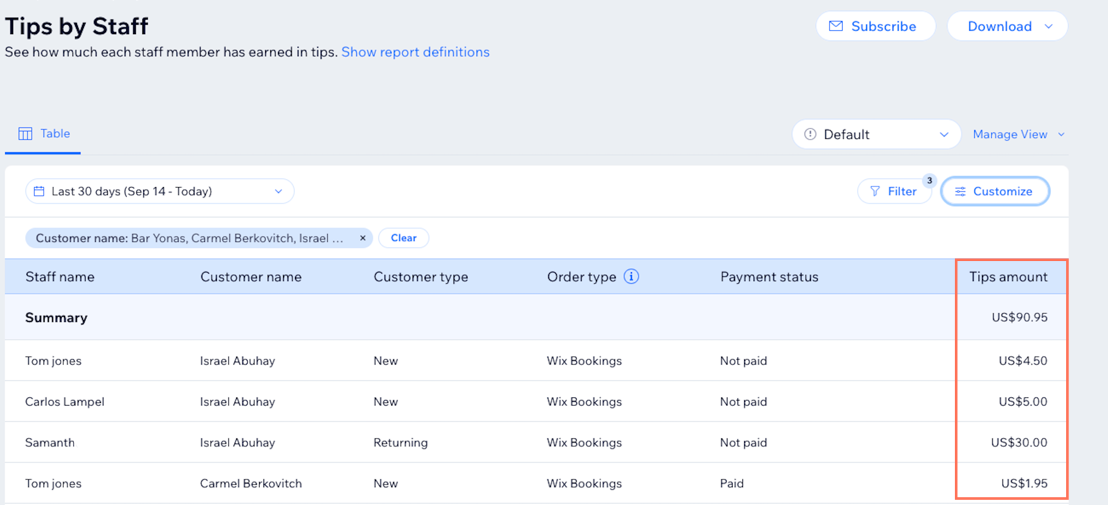
在網站上安裝應用程式後,系統會自動與「工作人員小費」報告同步,以便追蹤並監察顧客給予的小費。您可在此紀錄並分析特定期間內收到的小費。
若要追蹤小費分析資訊:
- 前往網站管理介面的 Wix Tips。
- 點擊「追蹤小費」區段中的「檢視報表」。
- 在「小費金額」欄中檢閱工作人員小費。
- (選填)點擊報告頂部的日期下拉式選單以選擇日期範圍。
- (選填)點擊 篩選條件 選擇要包含在報告中的內容。
- (選填)點擊 自訂 選擇要顯示的欄位及其順序。
- (選填)點擊 管理檢視 以管理表格檢視,並從下列選項中進行選擇:儲存變更、另存為新檢視、重新命名、設為預設檢視 或 刪除。
常見問題
點擊下方問題以瞭解更多 Wix 小費資訊。
我已經有 Wix 小費應用程式,還需要安裝新版 Wix 小費應用程式嗎?
我使用的是舊版 Wix 小費應用程式,該如何切換至新版?
小費支付後,退款如何運作?
我可以新增預設格式的小費金額嗎?

我可以在網站上的任何位置新增小費選項嗎?
百分比小費的稅金如何計算?
免費服務可以增加小費嗎?
訂單付款後,我還能新增小費嗎?
訂單付款後,我還能編輯小費嗎?
如何從訂單中移除工作人員的小費?
 。
。 如何從訂單中移除已支付的小費?