


Wix 應用程式:新增並設定 PDF 檢視器應用程式
3 分鐘
Wix PDF 檢視器應用程式讓您能直接在網站上分享 PDF 檔案。這項工具提供流暢的方式,讓訪客無需離開網站即可檢視、下載或列印 PDF。身為網站負責人,這能協助您輕鬆且高效地提供重要資訊、分享作品或發行資源。
例如,若您是擁有個人網站的老師,即可使用 Wix PDF 檢視器應用程式直接與學生分享課程方案、作業或閱讀材料。這能確保學生隨時都能直接從網站存取所需的資源。
步驟 1 | 將 PDF 檢視器應用程式新增至網站
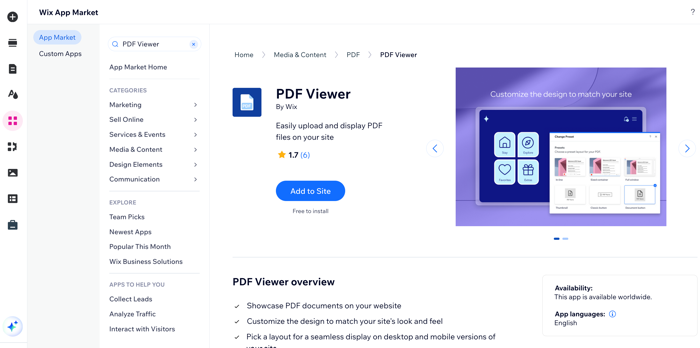
從 Wix 應用市集免費將 PDF 檢視器應用程式新增至網站。
Wix 編輯器
Studio 編輯器
- 點擊編輯器左側的 新增應用程式
 。
。 - 在搜尋列中搜尋 PDF 檢視器應用程式。
- 點擊 新增至網站。
提示:
您可剪下並貼上應用程式,將其移至網站上的其他頁面。
步驟 2 | 將 PDF 上傳至應用程式
將應用程式新增至網站後,即可開始上傳想要在網站上顯示的 PDF。
若要上傳 PDF:
- 點擊編輯器中的應用程式。
- 點擊 上傳 PDF。
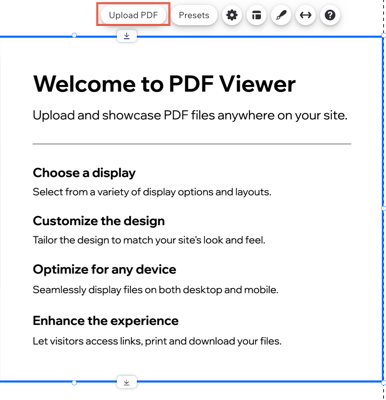
- 點擊 新增檔案。
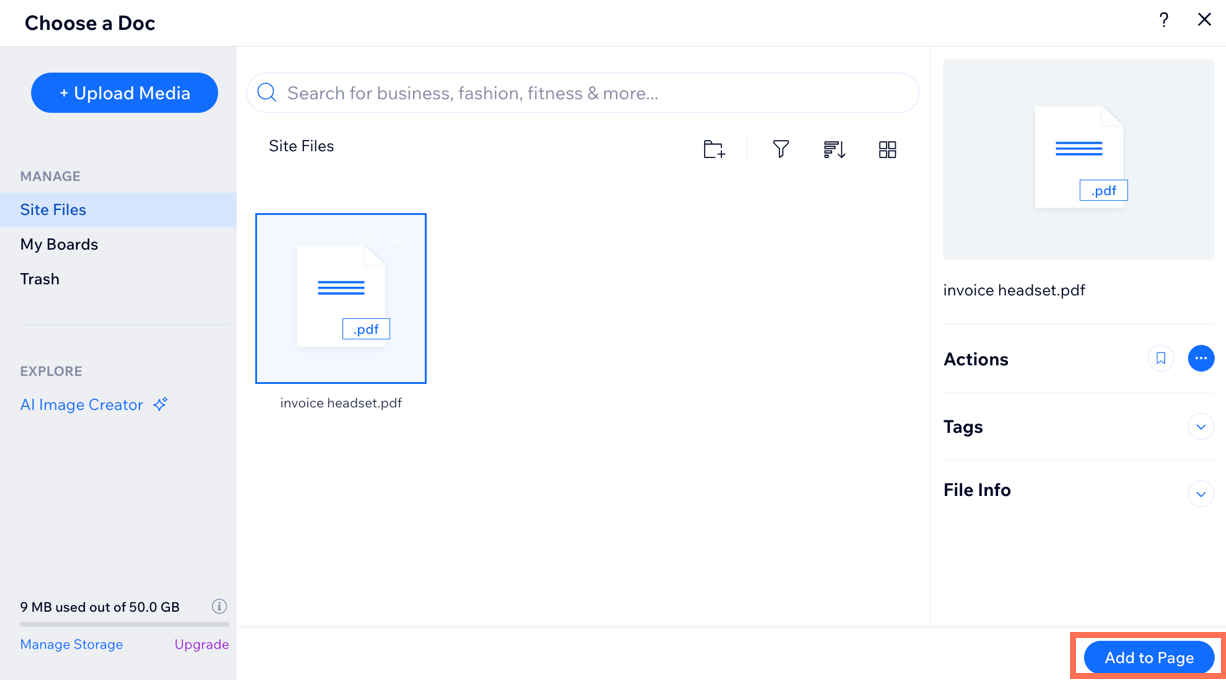
- 從媒體管理員選擇檔案,或點擊 上傳媒體 以上傳新檔案。請留意: 檔案格式必須為 PDF。
- 點擊 新增至頁面。
第 3 步 | 自訂設計
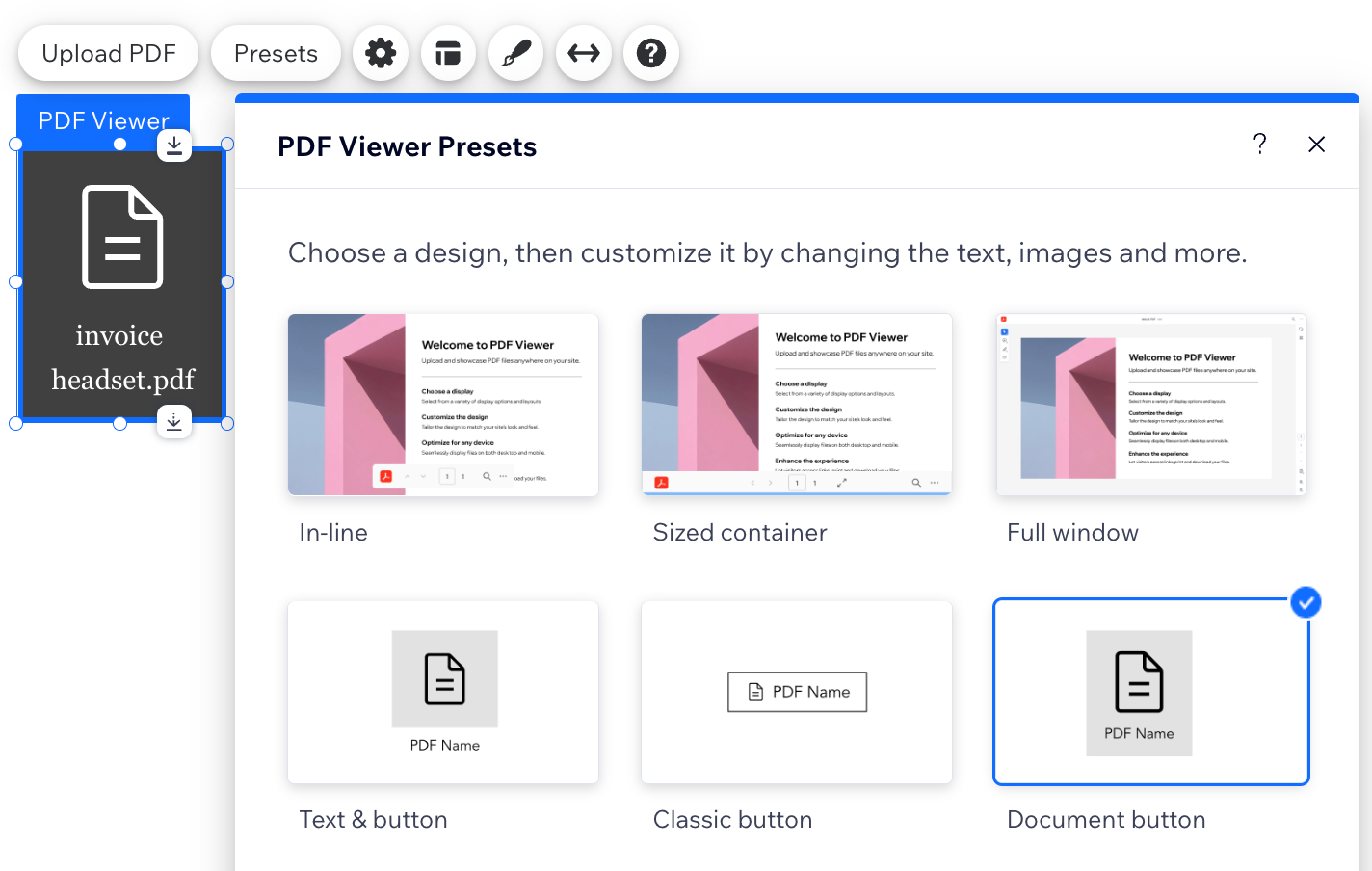
若要自訂網站上應用程式的外觀和形象,請從可用選項中選擇預設格式。預設格式是我們為您建立的預先設計範本。您可從 6 種預設格式中進行選擇:內嵌、固定大小容器、全視窗、文字按鈕、經典按鈕和文件按鈕。
請注意:
並非所有預設格式皆可自訂。
若要自訂預設格式:
- 在編輯器中點擊應用程式。
- 點擊預設格式。
- 從可用選項中選擇預設格式。
- 點擊設定
 圖示。
圖示。 - 自訂可用設定。
- 點擊版面配置
 圖示。
圖示。 - 自訂可用的版面配置選項。
- 點擊設計
 圖示。
圖示。
常見問題
是否可以顯示其他檔案類型?
是否可以顯示多個 PDF?
如何變更現有的 PDF 檔案並以新檔案取代?
哪裡可以查看所有上傳的檔案?
是否可以限制特定 PDF 的存取權?