


Wix 應用程式:前往並管理收件匣訊息
3 分鐘
在 Wix 應用程式上存取並管理收件匣,即可立即與網站訪客互動。您可發起聊天、寄送帶有附件的訊息,並設定儲存回覆以實現平滑通訊。
探索收件匣管理工具,例如分享產品以提升銷售額、監察即時訪客動態以提供及時協助,以及追蹤網站動向以提供個人化回覆。
前往收件匣
使用 Wix 應用程式時,您可存取收件匣以即時查看誰在網站上、隨時隨地開始對話、管理對話等。
提示:
若要與網站訪客聊天,網站必須安裝 Wix Chat 應用程式。
前往收件匣:
- 前往 Wix 應用程式中的網站。
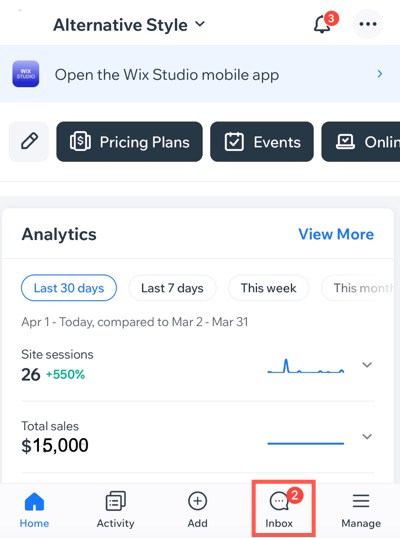
- 點按底部的 收件匣
 。
。 - 存取收件匣後,即可執行以下操作:
- 與網站訪客聊天:與網站訪客即時聊天,讓對方知道您目前在線上。
- 點按右上角的更多操作圖示
 。
。 - 開啟網站聊天狀態切換開關,向人員顯示您可即時聊天。
- 點按右上角的更多操作圖示
- 繼續與訪客對話:讓進行中的聊天保持作用中,以維持與訪客的對話流程。
- 點按相關對話。
- 點按管道下拉式選單以 選擇回覆方式。
- 與網站訪客聊天:與網站訪客即時聊天,讓對方知道您目前在線上。
從收件匣寄送訊息
選擇偏好的通訊渠道,即可立即回覆訊息,並與連絡人、新網站訪客和顧客分享更新。使用收件匣,您可從上次中斷的地方繼續對話,確保通訊體驗平滑順暢。
若要寄送訊息:
- 前往 Wix 應用程式中的網站。
- 點按底部的 收件匣 。
- 選擇要執行的操作:
回覆訊息
寄送新訊息
 。
。 並輸入詳細資訊。
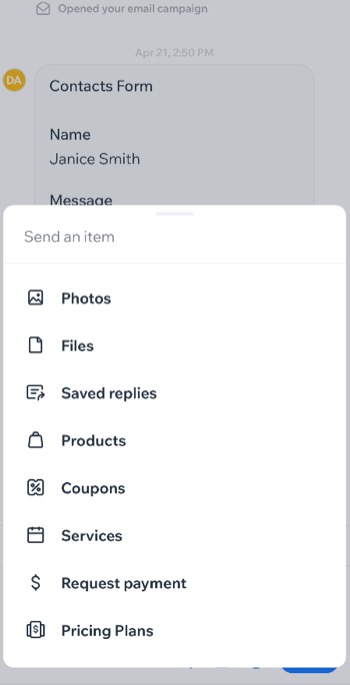
4. (選填)點按「寄送項目」圖示  並選擇想要寄送的內容:
並選擇想要寄送的內容:- 相片:直接從裝置相機新增媒體,或從裝置中選擇媒體檔案以分享相片。
- 檔案:在訊息中分享檔案。
- 儲存回覆:從預先儲存的回覆中選擇(例如關於運費資訊、退貨政策等),或點按新增儲存回覆以建立新回覆。瞭解更多關於設定儲存回覆的資訊。
- 產品:分享有庫存的產品。
- 優惠券:分享折扣和優惠。
- 服務:分享服務(例如線上計劃)。
- 請求付款:寄送付款請求。
- 定價方案:從現有的會員方案套裝或定價方案中選擇,以便快速採購。
5. 點按寄送。
設定收件匣與聊天儲存回覆
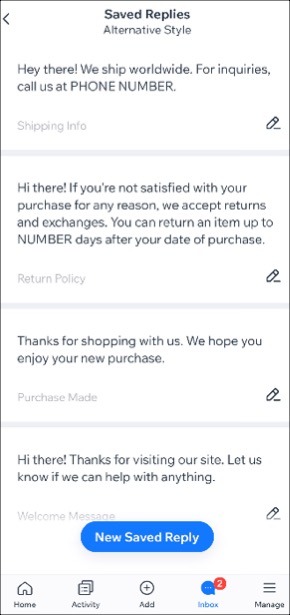
透過收件匣或聊天室設定回覆訊息,即可節省回覆訪客的時間。使用儲存的回覆,您可使用現有的回覆訊息、進行編輯,或建立自訂回覆訊息。
在收件匣中設定儲存回覆:
- 前往 Wix 應用程式中的網站。
- 點按底部的 收件匣 。
- 點按「更多操作」圖示 。
- 點按 設定。
- 點按「一般設定」下方的 儲存的回覆 。
- 選擇要處理的回覆類型:
- 變更現有儲存的回覆:點按相關回覆旁的「編輯」圖示
 。
。 - 建立新的儲存回覆:點按「新增儲存的回覆」即可為訪客建立自訂訊息。
- 變更現有儲存的回覆:點按相關回覆旁的「編輯」圖示
- 點按 儲存。
後續操作
管理通知設定即可在收件匣收到新訊息時掌握最新動態。
常見問題
點擊問題即可深入了解如何透過 Wix 應用程式管理收件匣。
是否可以在未連結付款方式的情況下透過聊天請求付款?
切換渠道(例如從電子郵件切換至聊天)時,是否可以保留附加品項而無需重新上傳?
我可以同時向多人傳送訊息嗎?