Wix 媒體:在媒體管理經理中使用版面
2 分鐘
在媒體管理經理中使用不公開版面建立帳戶層級的資料夾,以便在所有網站中輕鬆存取媒體檔案。
無論正在操作哪個網站,版面都讓您能夠編輯並管理固定需要的檔案。您可將自己的媒體、免費 Wix 媒體或採購的媒體新增至版面。
建立版面
在媒體管理經理中建立版面。選擇是否可從所有網站的媒體管理經理存取版面,或僅限目前操作的網站。
- 前往媒體管理經理。
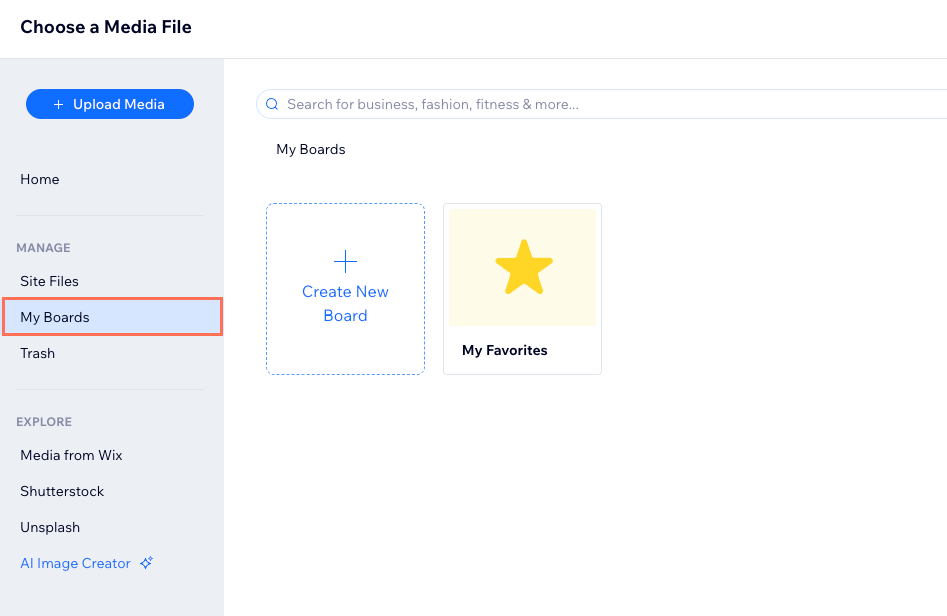
- 點擊左側的「我的版面」。
- 點擊「建立新版面」。
- 輸入「版面名稱」。
- 輸入版面的「描述」。
- 點擊「可用於我的所有網站」切換開關:
- 已啟用:可從所有網站存取版面。
- 已停用:僅能從目前操作的網站存取版面。
- 點擊「建立」。
請注意:
無法批次下載版面資料夾中的內容。必須個別下載檔案。
將媒體檔案新增至版面
將任何媒體新增至版面,包括自行上傳的媒體、免費 Wix 媒體或採購的媒體檔案(Shutterstock 和 Unsplash)。
將媒體檔案新增至版面:
- 前往媒體管理經理。
- 找到媒體檔案。
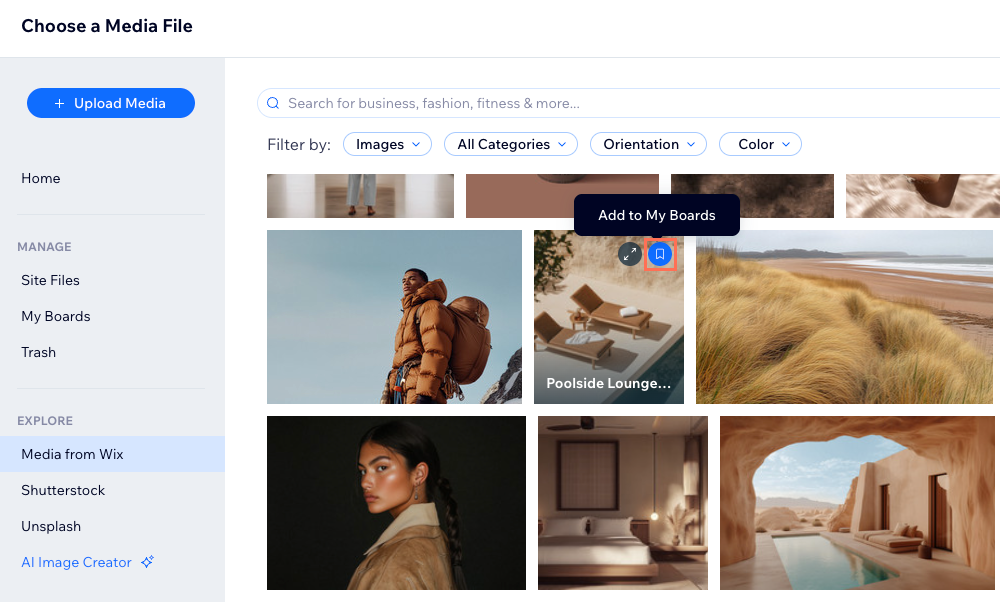
- 點擊「新增至我的版面」圖示
 。
。 - 選擇要新增至的版面:
- 現有版面:點擊相關版面並點擊「新增」。
- 新版面:點擊「新版面」即可建立新版面。
刪除版面
隨時可以刪除版面。版面內的檔案仍可從媒體管理經理中的原始位置存取。
刪除版面:
- 前往媒體管理經理。
- 點擊左側的「我的版面」。
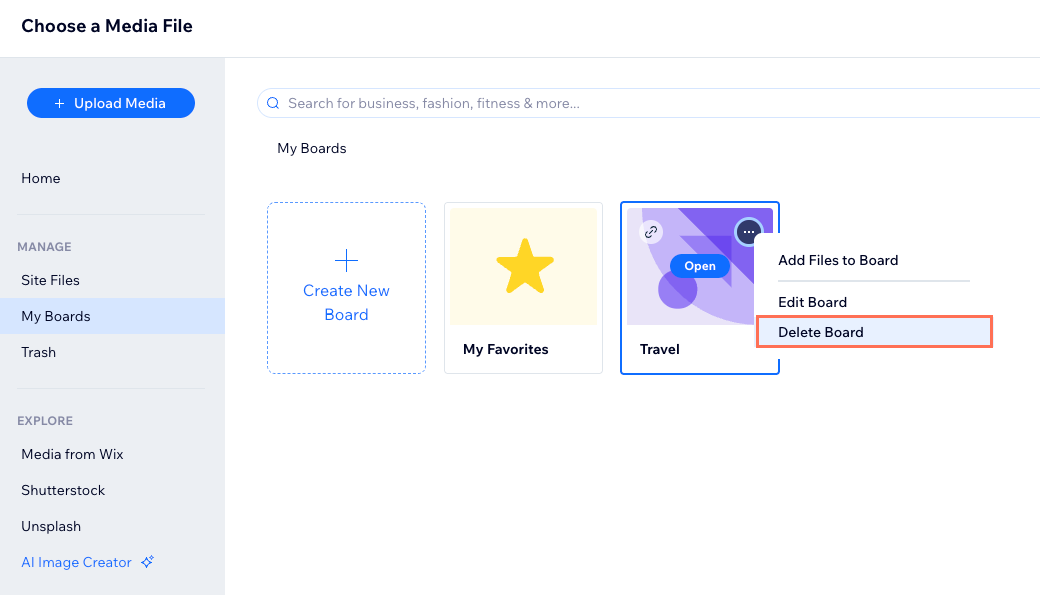
- 點擊相關版面上的「更多操作」圖示
 。
。 - 點擊「刪除版面」。
- 點擊「刪除」。