


Wix Video:為影片新增資訊
2 分鐘
您可為影片新增額外資訊,讓訪客瞭解更多細節。訪客點擊影片上的「i」圖示即可查看這些額外資訊。
您也可以新增自訂預告片,而非使用影片的前幾秒作為預覽。您可以選擇新增影片的前 20 秒、自訂預告片,或是使用 Wix AI 建立的自動產生預告片。
請注意:
在影片庫中存取影片時,系統僅會顯示影片預覽,不會完整播放影片。
為影片新增資訊
將影片新增至影片庫時,您可選擇編輯並自訂影片相關細節。例如,您可以新增標題、類別、標籤並設定定價等。
若要為影片新增資訊:
- 前往網站管理介面中的影片庫。
- 點擊相關影片旁的編輯圖示
 。
。
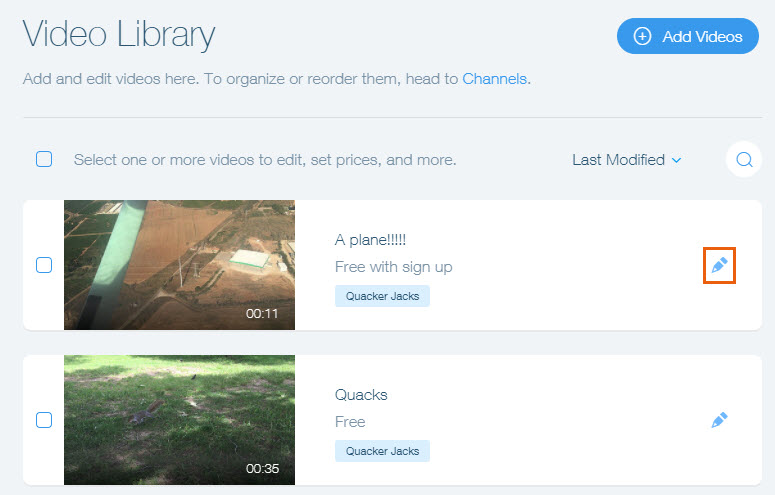
- 新增資訊:
- 標題:輸入影片標題。
- 發佈者:新增負責分發影片的個人或公司資訊。
- 類別:將影片新增至類別以進行組成群組。類別可協助訪客識別渠道主題。例如:早餐、點心、甜點。
- 標籤:為影片新增標籤以描述其特定特徵。訪客可透過搜尋標籤快速找到想看的影片。例如:巧克力、餅乾、雞蛋。
- 描述:輸入影片描述。
- 為影片新增小部件卡:小部件卡是顯現在影片上的可點擊連結,用於獲取訪客讚好或推廣產品。
- 影片定價:選擇此影片為免費,或觀眾需付費才能檢視。瞭解更多定價選項資訊。
- 預告片:選擇是否要為影片提供預告片。
- 更多影片資訊:為受眾提供更多資訊。列出演出人員與工作團隊、新增封面海報等。
- 允許觀眾內嵌此影片:允許觀眾產生一段簡單的 HTML 程式碼,並在任何網站上播放影片。
- 點擊右上角的儲存。
為影片新增預告片
除了新增影片的特定資訊外,您還可以在影片開頭新增自訂預告片。
若要為影片新增預告片:
- 前往網站管理介面的 影片庫。
- 點擊相關影片旁的「編輯」圖示 。
- 向下捲動並點擊 顯示預告片 切換開關以啟用。
- 選擇要在預告片中顯示的內容:
- 已上傳影片的前 20 秒。
- 來自其他影片剪輯的不同預告片。
- 拖放影片剪輯,或點擊方塊以上傳影片。
- 自動產生 30 秒的預告片,由 AI 根據影片內容自訂產生。
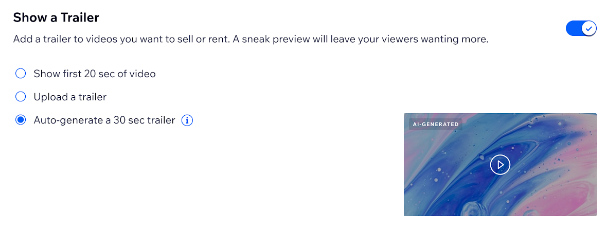
提示:
點擊已上傳預告片下方的「變更」或「移除」,即可變更或移除預告片。
常見問題
點擊下方問題以瞭解更多關於為影片新增資訊的內容。
是否可在 Wix 編輯上傳的 YouTube 影片?
可上傳的影片檔案大小上限為何?
影片封面圖片支援哪些檔案類型?
影片封面圖片的大小應為多少?
在 YouTube 進行的變更需要多久才會反映在 Wix 影片中?
為什麼無法更新某些影片的工作人員和演員名單資訊?
為什麼我無法為部分影片新增預告片?
影片無法上傳。該如何排除故障?