


Wix Studio 編輯器:設定網站極致寬度
2 分鐘
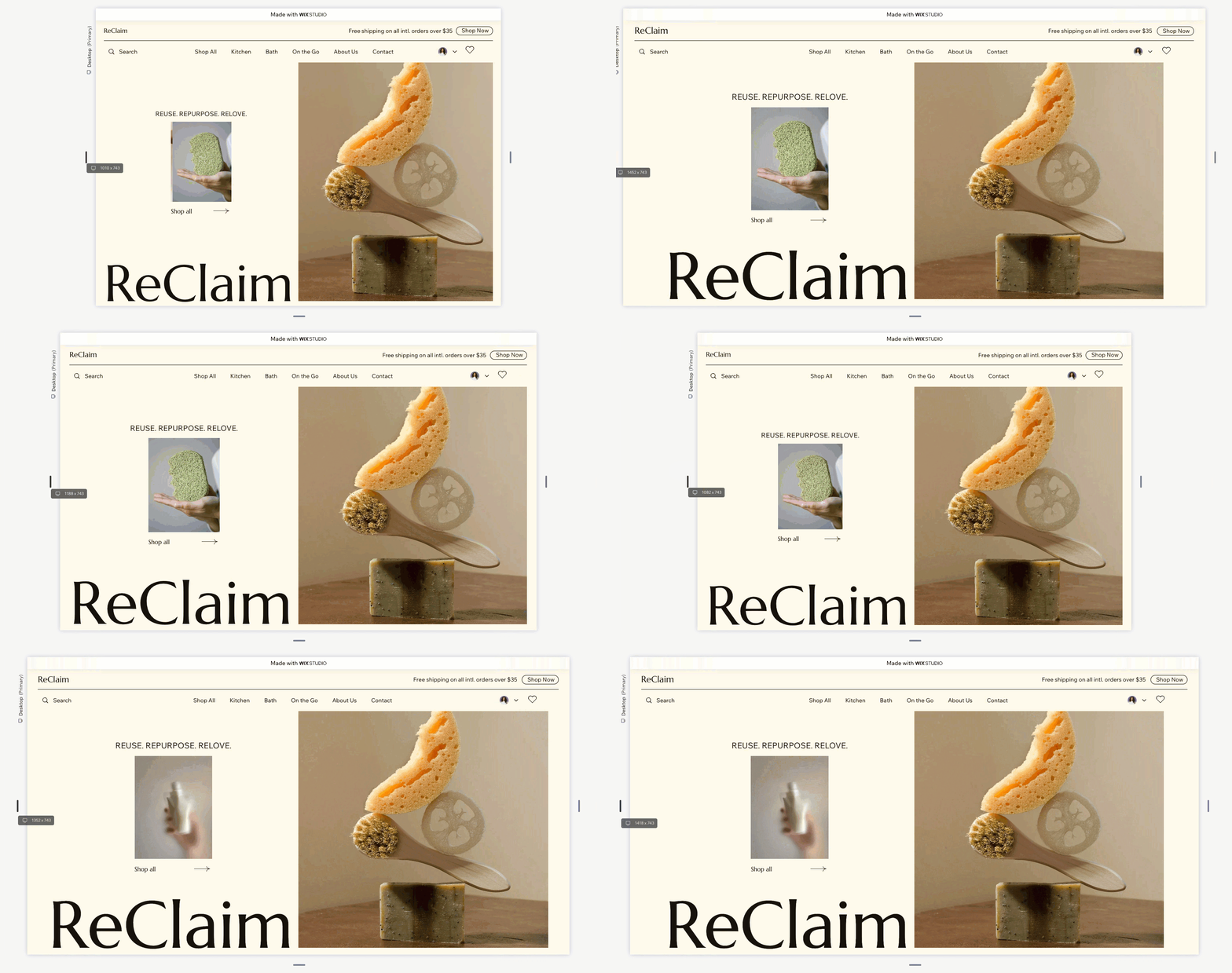
在 Studio 編輯器中,特定元件預設設定為 按比例調整,這表示元件會隨畫面尺寸直接成長。在較大的畫面上,元件甚至可能成長到超出預期的大小。
為客戶網站的區段設定極致寬度,防止元件成長超過預期的大小。
為客戶網站設定極致寬度
前往網站樣式面板即可設定極致寬度。在比設定金額更廣角的畫面上,元件大小會保持固定,且網站會出現兩側邊距。
設定的極致寬度適用於整個網站,但如有需要,可排除特定區段。
請注意:
極致寬度必須大於 1001 像素。
若要設定極致寬度:
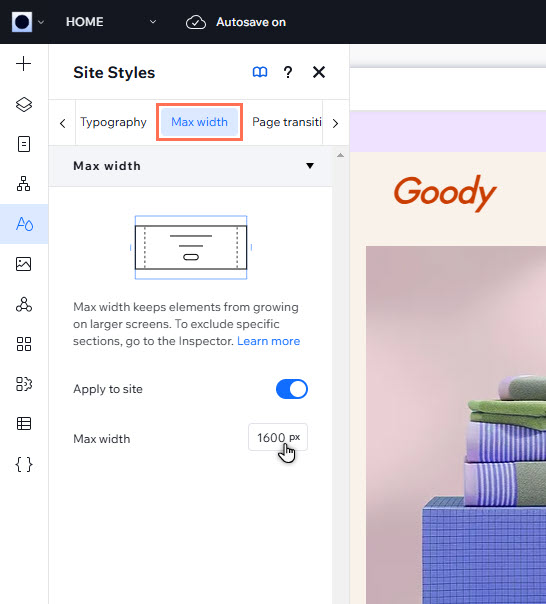
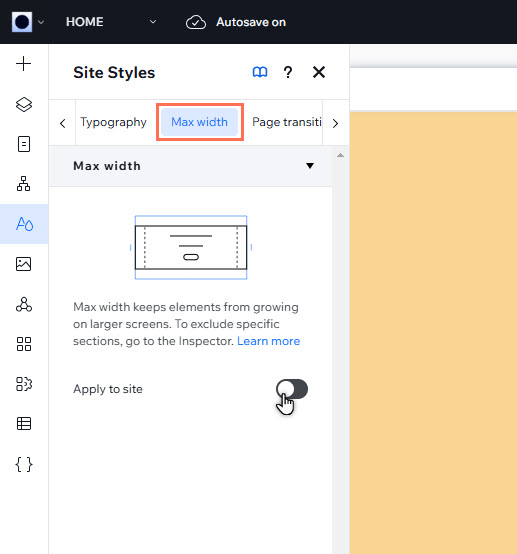
- 點擊編輯器左側的 網站樣式
 。
。 - 點擊 極致寬度 索引標籤。
- (若已停用)開啟 套用至網站 切換開關。
- 輸入所需的像素寬度。
排除特定頁面或區段的極致寬度限制
您可隨時停用特定區段或頁面的極致寬度設定。這表示按比例調整的元件將會隨著訪客畫面大小直接持續成長。
若要排除頁面或區段:
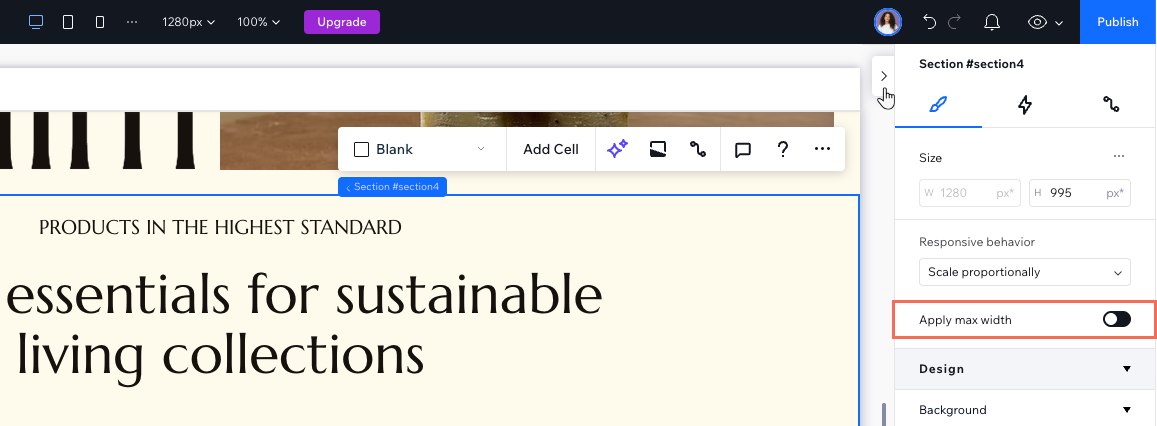
- 選擇相關區段。
- 點擊編輯器右上方「開啟檢驗器」圖示
 。
。 - 停用「回應式行為」下方的「套用極致寬度」切換開關。
想要排除整個頁面嗎?
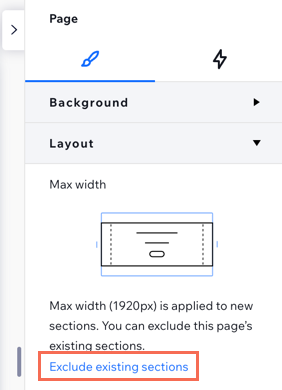
在檢驗器的階層連結中選擇頁面,然後點擊 版面配置 下方的 排除現有區段。這會停用該頁面中目前所有區段的極致寬度。
關閉全站極致寬度
若要停用每個頁面/區段的極致寬度,可關閉整個網站的設定。這表示所有區段在較大畫面將會持續按比例調整。
若要停用網站極致寬度:
- 點擊編輯器左側的 網站樣式 。
- 點擊 極致寬度 索引標籤。
- 點擊 套用至網站 切換開關即可停用。
- 點擊彈出視窗中的 關閉 以進行確認。
改變主意了?
再次開啟切換開關即可將極致寬度套用至全站。
常見問題
點擊下方問題即可瞭解更多資訊。
若未設定極致寬度會發生什麼事?
排除頁面的極致寬度限制後,新增區段會發生什麼事?
是否可以在極致寬度邊界外新增元件?