


Wix Studio 編輯器:新增與管理區段
4 分鐘
區段是每個頁面的基礎區塊。使用區段可將相關內容整理在一起,讓頁面看起來專業且結構分明。
可根據需求在每個頁面新增多個區段。您可以選擇空白區段、線框或完全可自訂的預先設計區段。區段會橫跨瀏覽器寬度,且可隨意設定高度。
建立全域區段:
透過 將其設定為全域,讓同一個區段顯現在多個頁面上。
新增線框與預先設計的區段
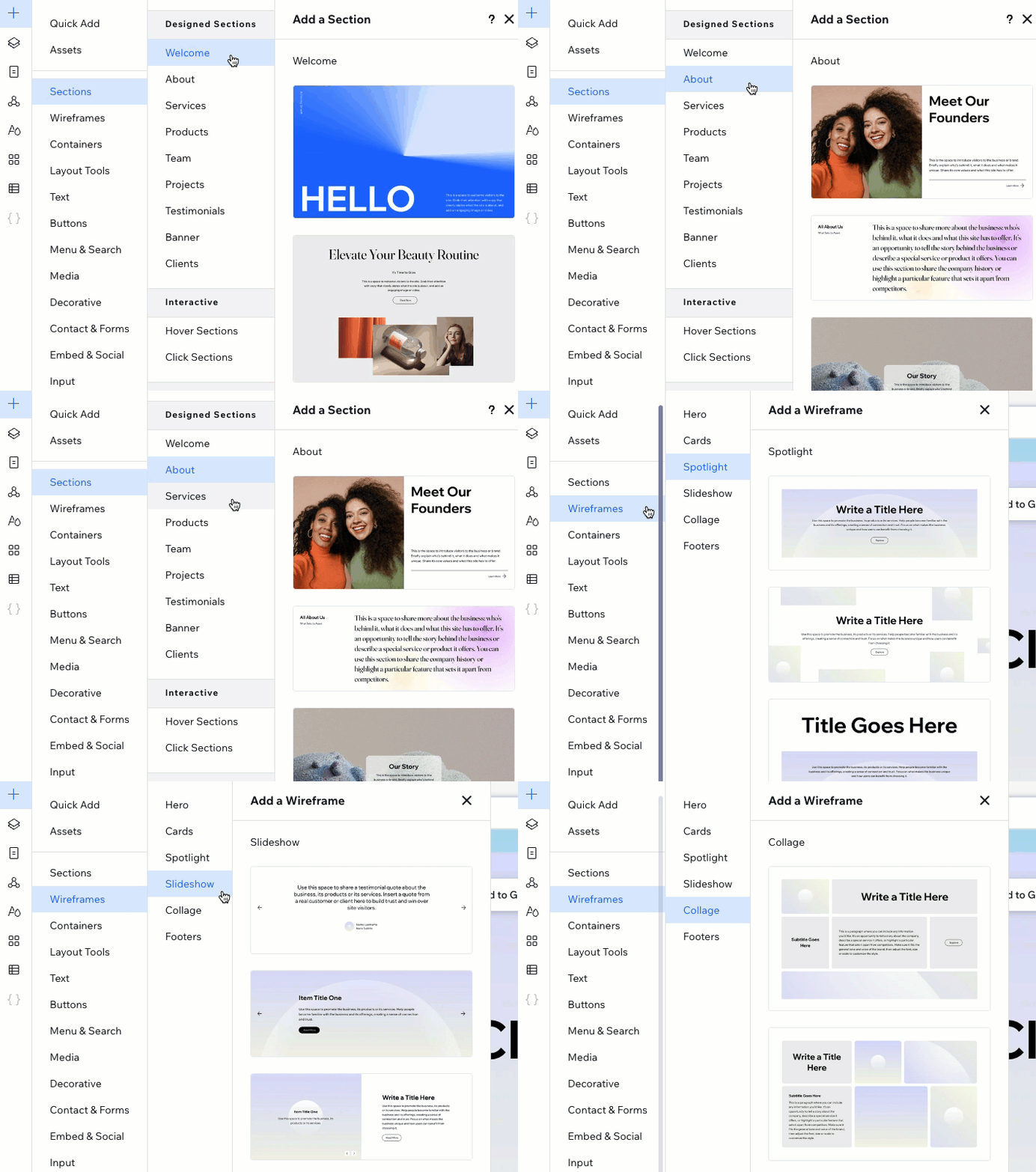
我們提供大量現成且完全回應式的區段,以加速創作過程。只需選擇所需的區段,並根據客戶的樣式進行自訂。若主要需要版面配置而非設計方面的協助,請改為選擇空白線框。
若要新增框架或預先設計的區段:
 。
。
新增空白區段
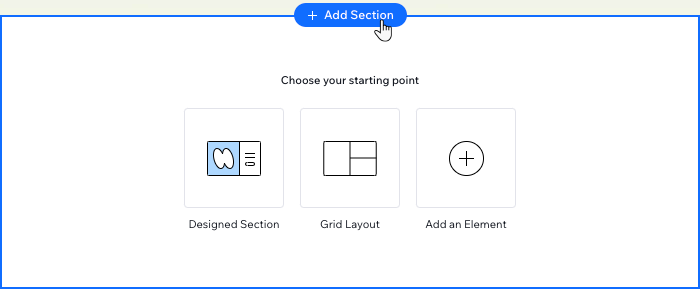
在畫布上作業時,可以快速新增空白區段。將滑鼠游標懸停在任何區段的頂部或底部,然後點擊 + 新增區段。接著即可決定要從頭開始設計、套用格線版面配置,還是使用現成的設計。
若要新增空白區段:
- 前往相關頁面。
- 將滑鼠游標懸停在相關區段的頂部或底部,然後點擊 + 新增區段。
- 選擇開始設計的方式:
- 設計好的區段:選擇預先設計好的區段,並根據客戶需求進行自訂。
- 格線版面配置:選擇具有多個儲存格的格線來整理內容。
- 新增元件:從在空白區段中新增元件開始。
儲存設計以供未來使用:
在編輯器中選擇區段並點擊 尚有...項操作 圖示  。接著點擊 儲存為資產。這會 儲存設計 並使其顯示在「新增元件」面板(資產索引標籤)中。
。接著點擊 儲存為資產。這會 儲存設計 並使其顯示在「新增元件」面板(資產索引標籤)中。使用儲存格整理區段
將 儲存格 新增至區段以建立回應式且結構化的版面配置。將元件保留在不同的儲存格中可確保其在所有畫面中都留在原位。選擇版面配置,然後將元件移動到儲存格中 ── 您稍後可以隨時拆分儲存格或新增儲存格。
若要對區段套用格線:
- 在編輯器中選擇相關區段。
- 點擊區段頂部的 空白 下拉選單。

- 選擇版面配置:列、欄、拼貼等。
提示:您可隨時從下拉式選單中更改版面配置,這不會移動您的元件。 - 將元件拖曳到相關儲存格。
- (選填)根據需求 自訂區段格線 ── 新增儲存格、拆分現有儲存格、在儲存格之間新增間隙等。
想要恢復為沒有格線的區段嗎?
右鍵點擊各個儲存格並選擇 刪除。
重新排序頁面區段
為客戶建構網站時,您可能會決定稍微調整內容的結構與組織。這正是區段發揮作用之處;您可隨時在畫布上快速移動內容。
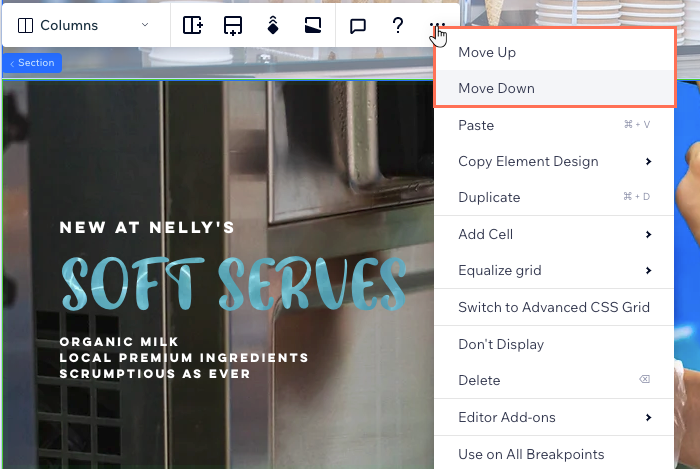
若要重新排列畫布上的區段:
- 在編輯器中選擇相關區段。
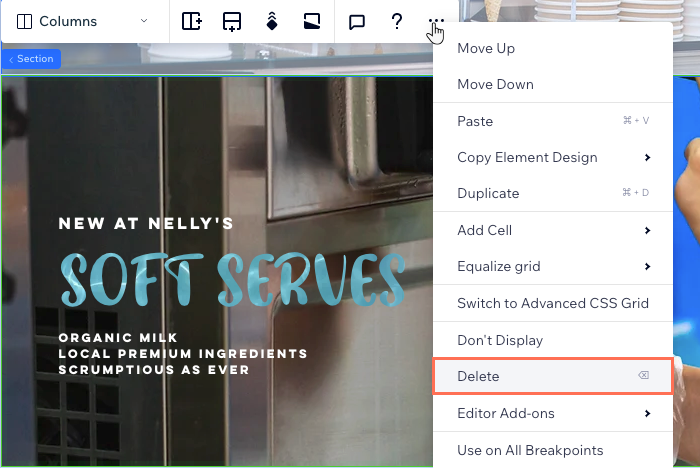
- 點擊區段上的「尚有...項操作」圖示 尚有...項操作 。
- 點擊 向上移 或 向下移。
已在較小的斷點上更改區段順序?
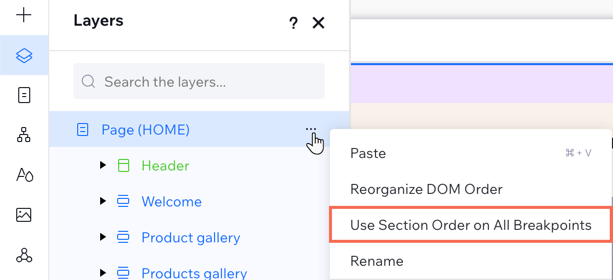
您可以隨時重新套用目前在桌面版設定的順序。前往 圖層  面板,點擊 頁面 旁的 尚有...項操作 圖示 ,然後選擇 在所有斷點上使用區段順序。
面板,點擊 頁面 旁的 尚有...項操作 圖示 ,然後選擇 在所有斷點上使用區段順序。刪除區段
您可隨時刪除區段。這會從所有斷點的頁面中刪除該區段。
請注意:
無法刪除包含商店、Wix Events 或部落格等應用程式的區段。
若要刪除區段:
- 在編輯器中選擇相關區段。
- 點擊區段上的「尚有...項操作」圖示 尚有...項操作 。
- 點擊 刪除。
常見問題
點擊下方問題以瞭解更多資訊。
可以更改區段的姓名嗎?
 。
。如何將區段移動至其他頁面?
如何自訂區段?