


Wix Stores:隱藏產品價格
3 分鐘
對於某些類型的網路商店而言,隱藏產品價格符合商業策略。
根據預設,價格會顯現在顯示產品的任何地點。您可決定是否要從顯示產品的任何地點移除價格顯示。

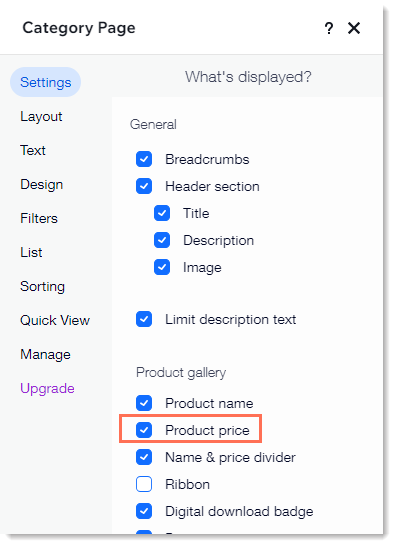
隱藏類別頁面中的產品價格
新版類別頁面是您的主要商店頁面。請前往編輯器中的此頁面以隱藏產品價格(以及其他您可以選擇顯示或隱藏的詳細資訊)。
Wix 編輯器
Studio 編輯器
Wix Harmony 編輯器
- 前往編輯器。
- 前往類別頁面:
- 點擊編輯器左側的「頁面與選單」
 。
。 - 點擊「商店頁面」。
- 點擊「類別頁面」。
- 點擊編輯器左側的「頁面與選單」
- 點擊頁面上的「類別頁面」元件。
- 點擊「設定」。
- 在「設定」索引標籤中,取消勾選「產品價格」核取方塊。
隱藏產品圖庫中的產品價格
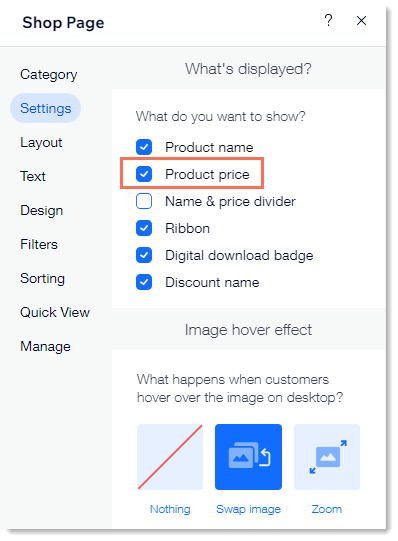
若商店中有任何類型的產品圖庫,您可自訂圖庫以隱藏產品價格。
若要隱藏圖庫中的價格:
- 前往編輯器。
- 前往包含要自訂圖庫的頁面。
- 點擊頁面上的圖庫。
- 點擊「設定」。
- 選擇「設定」索引標籤。
- 取消勾選「產品價格」核取方塊。
隱藏產品頁面中的產品價格
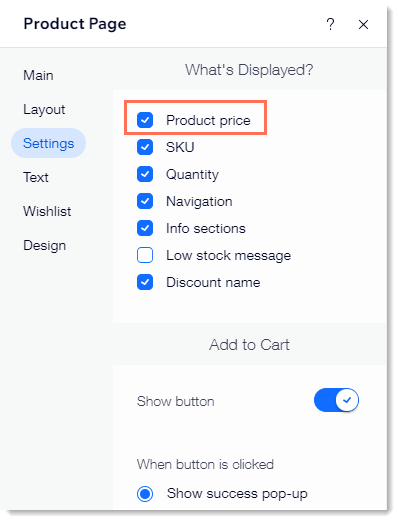
即使您隱藏了類別頁面和產品圖庫中的產品價格,一旦顧客點擊並在產品頁面中檢視產品,除非您也在該處隱藏價格,否則他們仍會看到價格。
Wix 編輯器
Studio 編輯器
Wix Harmony 編輯器
- 前往編輯器。
- 前往產品頁面:
- 點擊編輯器左側的「頁面與選單」 。
- 點擊「商店頁面」。
- 點擊「產品頁面」。
- 點擊編輯器左側的「頁面與選單」
- 點擊頁面上的「產品頁面」。
- 點擊「設定」。
- 選擇「設定」索引標籤。
- 取消勾選「產品價格」核取方塊。
常見問題
我們隨時準備為您解答所有疑問。點擊下方問題即可瞭解更多資訊。
是否可以顯示不含價格的產品,並將產品頁面的存取權限限制為僅限會員?
 。
。 。
。是否可以僅向已登入或擁有密碼的網站訪客顯示產品資訊?