


Wix Stores:銷售產品訂閱
3 分鐘
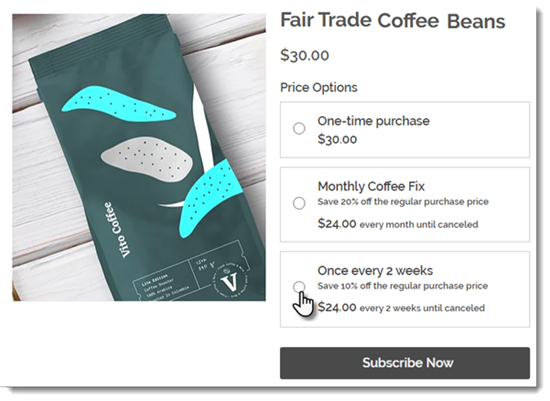
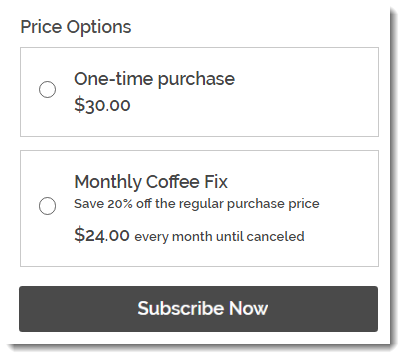
在線銷售產品訂閱是建立穩定收入來源的絕佳方式,同時也能為顧客提供便利。您可選擇僅以訂閱方式提供產品,或讓顧客自行選擇最合適的方案:單次採購或其中一個訂閱選項。
重要:
若要銷售產品訂閱,必須連結支援定期付款的付款方式。
建立產品訂閱
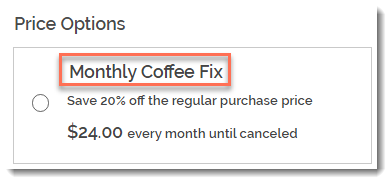
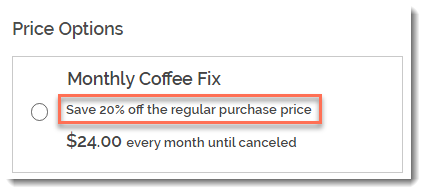
- (選填)輸入標語。
提示:標語會顯現在產品頁面。
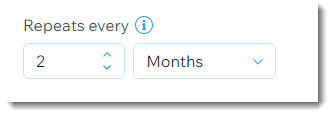
- 選擇建立新訂單的頻率(例如:每 2 個月一次):
- 使用上下箭頭選擇數字。
- 選擇時間單位(日子、月或年)。
- 點擊有效限期下拉式選單,並選擇訂閱結束的時間:
- 預設格式選項:點擊即可選擇其中一個可用選項。
- 建立自訂有效限期:選擇自訂並輸入訂閱逾期前的帳單週期數字。
- (選填)提供固定價格折扣:
- 選擇折扣類型(價格或百分比)。
- 輸入折扣金額。
提示:每週/每月/每年的價格會隨之調整。或者,您也可以輸入價格,折扣將隨之調整。
- 點擊套用。
- (選填)點擊+ 新增訂閱以建立額外的訂閱選項(最多 6 個訂閱選項)。
- (選填)點擊並拖曳訂閱選項(若尚有 1 項以上)以重新排序。
- 選擇提供此產品的方式:
- 僅限訂閱:客戶無法進行單次採購。
- 訂閱及單次採購:客戶可選擇單次採購或訂閱。
- 點擊儲存。
履行產品訂閱訂單
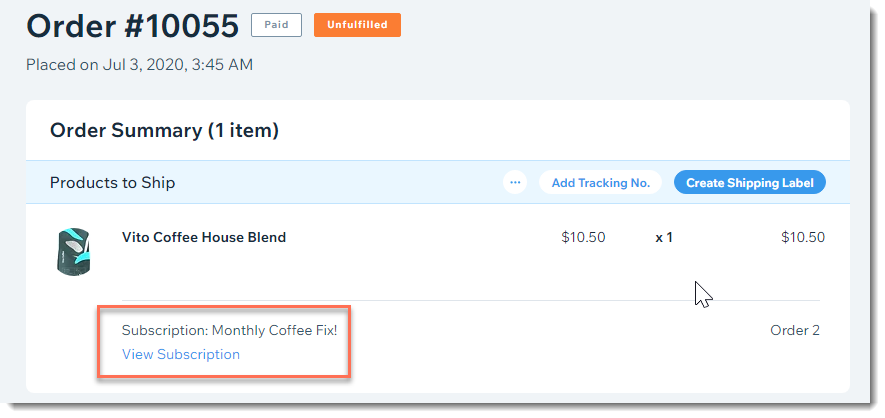
顧客購買訂閱後,新的訂單會顯現在「訂單數」索引標籤中。隨後在每個訂閱週期,該索引標籤都會出現一筆額外訂單。例如,若顧客購買月付訂閱,系統每月都會顯示一筆訂單供您履行。
檢視個別訂單時,可確認其是否屬於訂閱的一部分。點擊 檢視訂閱 即可檢視並管理整個訂閱。
瞭解更多關於管理產品訂閱的資訊。
常見問題
哪些產品無法作為產品訂閱銷售?
如何編輯、隱藏或刪除訂閱選項?
 ,並選擇後續操作。
若顧客已採購方案,該如何更改付款服務供應商?
更改訂閱詳情後的影響
顧客結帳時若有 2 項或更多訂閱項目,會發生什麼情況?
若顧客採購額外的訂閱項目或產品,運費成本如何計算?
可以建立免費訂閱嗎?
顧客如何使用優惠券採購訂閱?
顧客訂閱進入下個週期但產品缺貨時的處理方式
產品訂閱已取消後,是否可以重新啟用?
想要瞭解更多資訊嗎?
前往 Wix Learn 觀看關於建立商店的完整課程,或直接跳轉至銷售產品訂閱的影片。