


Wix Stores:透過電子郵件將訂單寄送給履行者
2 分鐘
隨著商務成長,您可能需要其他履行服務來接管部分或全部流程。這些服務可包括:
- 履行中心
- 配送中心
- 供應商(建立產品並直接履行訂單給顧客的個人或公司)
您可連結至任何選擇的履行者。設定完成後,商店訂單會顯示應由誰履行採購品項的標示。
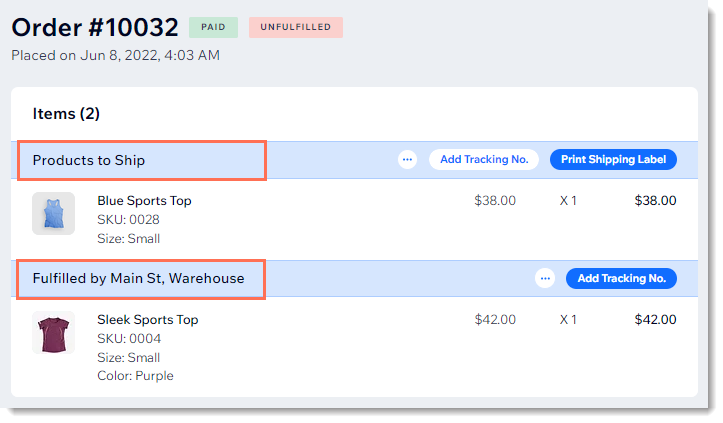
系統隨後會(手動或自動)向履行者寄送電子郵件通知,讓他們知道何時有需要履行的訂單。
提示:
您也可以連結至任何為您所在地區提供服務的可用第三方物流供應商。
步驟 1 | 新增並設定履行服務
新增一或多個履行者來協助處理訂單。在下一個步驟中,您可以選擇由其履行的產品。
若要連結履行者:
- 前往網站管理介面的履行服務設定。
- 點擊新增履行者。

- 輸入服務名稱(僅供您查看)。
- 輸入電子郵件地址(訂單將寄送至此地址)。
- 選擇觸發將商店訂單寄送給履行者的小部件。
- 點擊儲存並繼續。
步驟 2 | 選擇由該服務履行的產品
在自訂履行服務開始履行商店訂單之前,您需要選擇由其履行的產品。
若要將產品指派給履行者:
- 若尚未進入指派產品給履行者頁面:
- 前往網站管理介面的履行服務設定。
- 點擊指派產品。
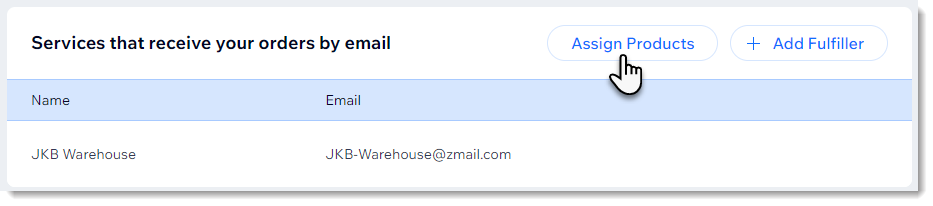
- 根據想要指派的產品,請按照以下步驟操作:
- 將個別產品指派給服務:點擊產品旁的履行服務下拉式選單並選擇履行者。

- 一次指派多個產品:
- 選擇想要指派的產品:
- 所有產品:勾選左上角的核取方塊。
- 個別產品:勾選或取消勾選產品旁的核取方塊。
- 點擊選擇服務下拉式選單並選擇履行者。
- 選擇想要指派的產品:
- 將個別產品指派給服務:點擊產品旁的履行服務下拉式選單並選擇履行者。

- 點擊完成。
步驟 3 | 為新產品設定履行
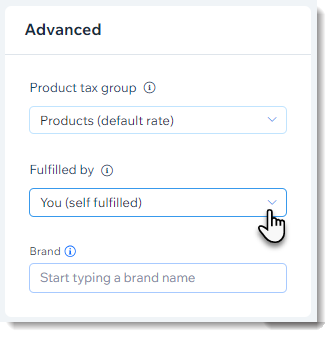
預設情況下,新增產品至商店時,系統會將其設定為由您履行。若要選擇不同的履行服務,請前往進階區段並選擇服務。
若要將履行者指派給新產品:
- 前往網站管理介面的產品。
- 建立新的實體商品或編輯現有產品。
- 點擊履行者:下拉式選單並選擇履行者。
常見問題
履行者如何查看商店的新訂單?
自訂履行者與第三方物流履行應用程式有何不同?
新增自訂履行服務後,他們可以立即開始履行訂單嗎?