


Wix Stores:讓顧客預購產品
3 分鐘
重要事項:
我們正在發布全新的產品建立頁面。若您看到的第一個欄位是「圖片和影片」,則您使用的是舊版本,請按照這些關於允許顧客預購產品的指示操作。
讓顧客預購全新、預期上市或缺貨的產品,確保不漏掉任何潛在銷售機會。
顧客點擊預購按鈕即可採購產品,流程與購買其他商店品項相同。產品一有庫存,您即可履行訂單。
便箋:
- 目前無法透過獨立的「加入購物車」按鈕進行預購。
- 顧客預購產品時,會預先支付全額。結帳時無法收取部分付款。
為不具產品選項的產品啟用預購
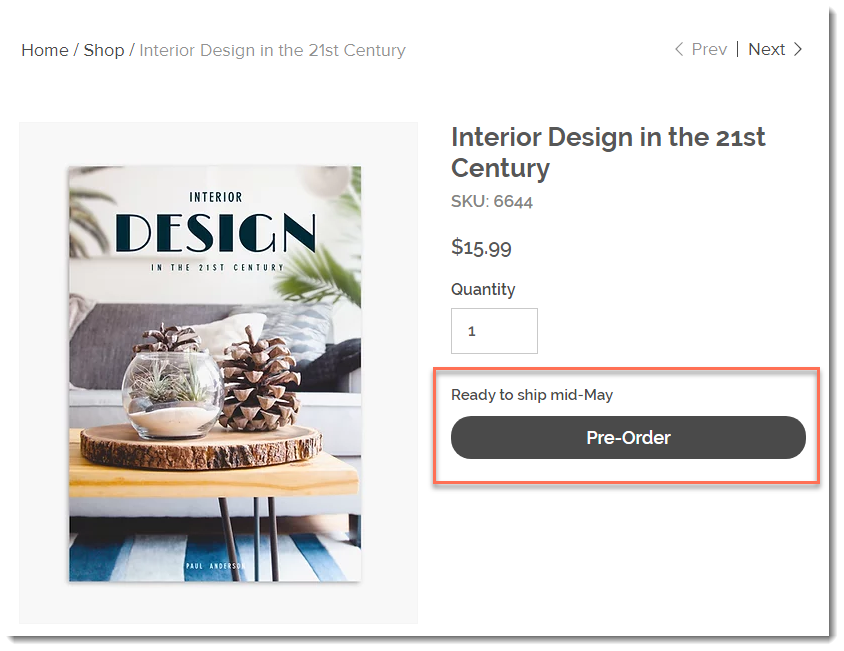
您可以在建立或編輯產品時啟用預購。這會使預購按鈕在產品庫存消失時顯現。
例如,您可以建立一個庫存為 50 個品項的新產品並啟用預購。只要產品尚有庫存,顧客即可採購。當產品庫存消失時,「加入購物車」按鈕會變更為「預購」。
若要啟用預購:
- 前往網站管理介面的商店產品。
- 建立新的實體商品或編輯現有產品。
- 向下捲動至庫存和預購區段。
- 點擊當此產品無庫存時作為預購產品銷售切換開關以啟用。

- 輸入簡短的預購訊息。
提示:請包含供應狀況訊息,例如「預計 5 月中旬出貨」。此備註將顯現在預購按鈕上方。

- (選填)限制此產品可預購的數量:
- 勾選限制可供預購的品項數量核取方塊。
- 輸入您可接受的預購限額。
限制預購:
- 若預期需求量將超過可供貨量,請設定預購限額。
- 若要設定限額,必須追蹤特定庫存金額。
為具有產品選項的產品啟用預購
即使產品具有變體,您仍可按照上方關於無變體產品的指示操作。最初,設定將套用於所有變體。這表示每個變體皆可供預購,且每個變體皆顯示相同的訊息並具有相同的預購限額。
點擊 編輯規格 後,即可查看套用於各個規格的設定,並可個別進行自訂。

提示:
您也可以從 編輯變體 為個別變體啟用預購,而無需為整個產品啟用。
若要針對各個規格自訂預購設定:
- 請按照上方區段中關於無變體產品的指示操作。
- 為產品建立所需的產品選項。
- 點擊編輯變體。
- 點擊每個變體的允許預購切換開關以啟用或停用。
注意:若未看到預購設定,請檢查常見問題以了解顯示方法。 - 輸入簡短的預購訊息。
- (選填)新增產品限制:
- 點擊限制可供預購的品項數量核取方塊。
- 輸入此產品可接受的預購限額。
- 點擊完成。
- 點擊套用並繼續。
- 點擊儲存。
限制預購:
- 若認為預購訂單數可能超過可處理範圍,請設定限額。
- 若要設定限額,必須追蹤特定庫存金額。
履行預購產品訂單並管理庫存
當顧客預購產品時,庫存(若有追蹤特定數量)會顯示為負數。此負數代表該產品目前的預購訂單數。

當進貨並更新庫存量時,請務必將已預購的產品數量納入考量。
例如,若有 12 筆預購,庫存量即為 -12。若進貨 50 件產品,則需將庫存量更新為 38(50 - 12 = 38),而非更新為 50。
若要履行預購產品訂單並管理庫存:
提示:
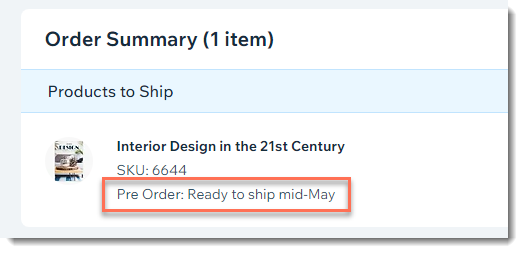
在 訂單數 索引標籤中,包含預購品項的訂單會在產品姓名和 SKU 下方顯示標示。
常見問題
點擊下方問題以瞭解更多關於讓顧客預購產品的資訊:
是否可讓顧客預購產品訂閱?
是否可讓顧客預購數位產品?
編輯產品選項時,為何看不到部分設定?

 。
。預購功能是否可用於群眾募資行銷活動?
「預購」按鈕會顯現在網站的哪些位置?

如何使用條狀區讓顧客得知預購產品資訊?

若顧客同時訂購現貨產品和預購產品,會發生什麼事?
若同時啟用補貨通知和預購功能,會發生什麼事?
如何設定預購產品的運費?