
Wix Stores:庫存管理簡介
4 分鐘
要有效經營網路商店,掌握庫存管理是最重要的環節之一。本文將說明順利管理商務庫存時需要做出的幾項決定。
是否要追蹤確切數量?
Wix Stores 提供 2 種庫存管理方式。您可為所有商品選擇同一種方式,也可針對不同產品選擇不同方式。
將產品標示為「有庫存」或「無庫存」
建立或編輯產品時,可關閉追蹤庫存數量切換開關。這表示需要手動為每個產品或款式指派庫存狀態(「有庫存」或「無庫存」),並視需要更新。
這種方式可能最適合銷售額不高的新商家,或只銷售少量產品的商家。
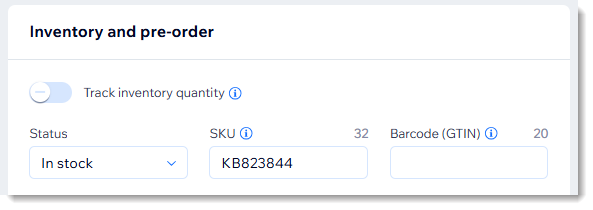
追蹤確切庫存量
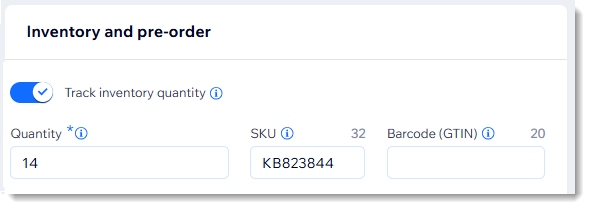
對許多商家而言,追蹤確切庫存量是商務營運的重要環節。
建立產品或款式時,可輸入確切庫存數量。例如,建立藍色帽子產品時,可將庫存量設為 10 頂。顧客購買其中一頂帽子後,庫存數量會自動減少為 9 頂。
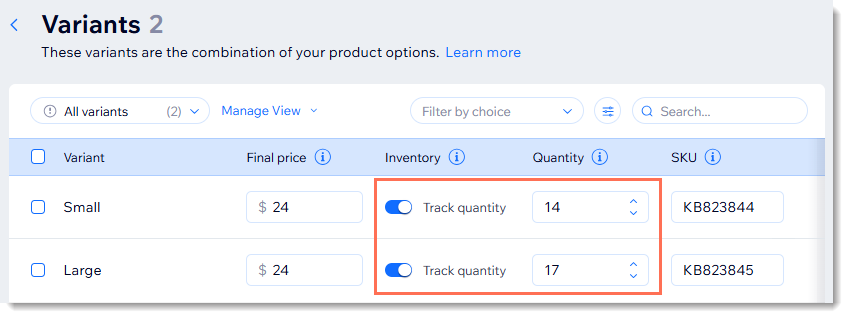
如果同一款帽子有 2 種尺寸,則需要分別管理各款式的庫存。
追蹤低庫存
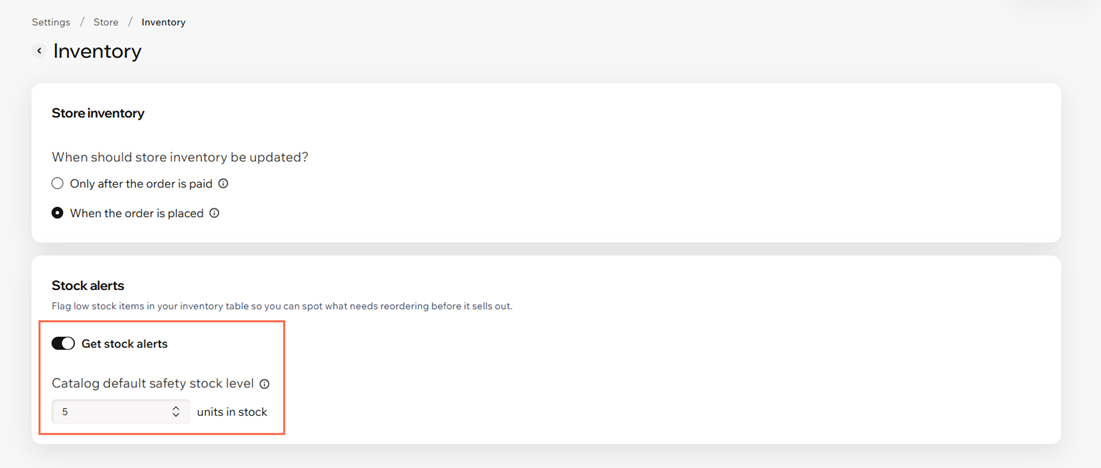
追蹤確切庫存量時,也可設定安全庫存量,也就是將商品視為低庫存的數量門檻。
庫存降至此數量或更低的商品會在庫存資料表中標示為低庫存,方便在售罄前補貨。庫存降至 0 的商品會維持無庫存狀態。
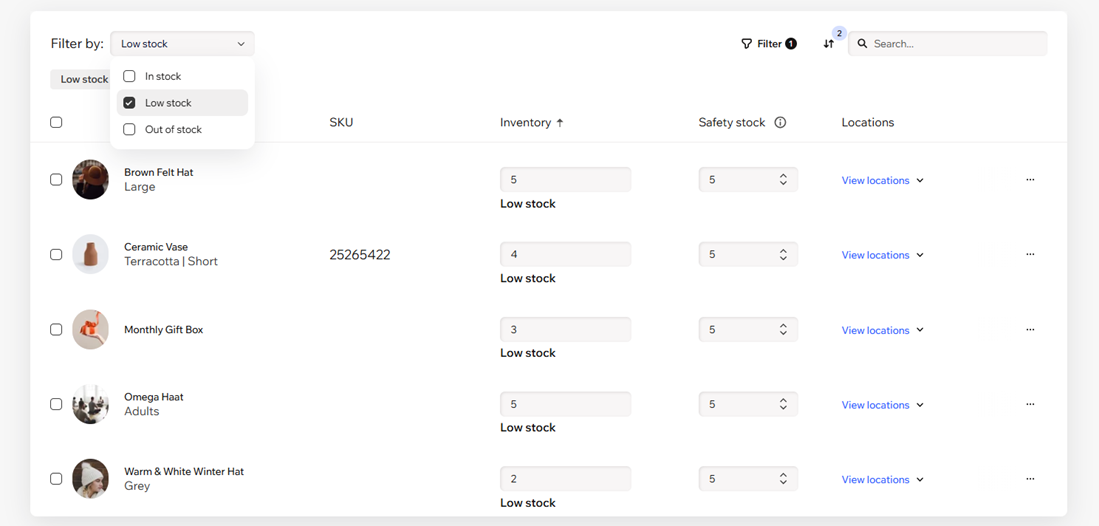
庫存警示預設為關閉,因此在商店的「庫存設定」中開啟前,不會有任何變更。此功能不會傳送通知,請查看庫存資料表,了解哪些商品庫存偏低。
更新庫存量
若要更新特定產品或款式的庫存量,請在「產品」索引標籤中選擇產品,然後更新庫存。
若要更新多項產品的庫存量,可在「庫存」索引標籤中操作以節省時間。您可在這裡更快地逐一更新產品,也可選擇多項產品並一次完成更新。
深入了解如何更新庫存量。
選擇庫存量的更新觸發條件
追蹤確切庫存量時,系統會在顧客購買產品後更新庫存量。不過,您可選擇確切的更新時間:顧客下單時,或收到款項時。適合的選項會因商店和各種因素而異。
了解如何為商家選擇最合適的庫存更新設定。
管理多個地點的庫存
如果實體商店使用Wix POS Register,即可直接在 Wix 管理介面中管理網路商店及各實體地點的庫存。
了解如何設定多地點庫存管理。
常見問題
產品缺貨時,顧客會在網站上看到什麼?

可以在產品頁面顯示低庫存提示嗎?

可以一次更新多項產品的庫存量嗎?
如何管理已預購產品的庫存?