


Wix Stores:設定顧客在產品圖庫中檢視更多產品的方式
2 分鐘
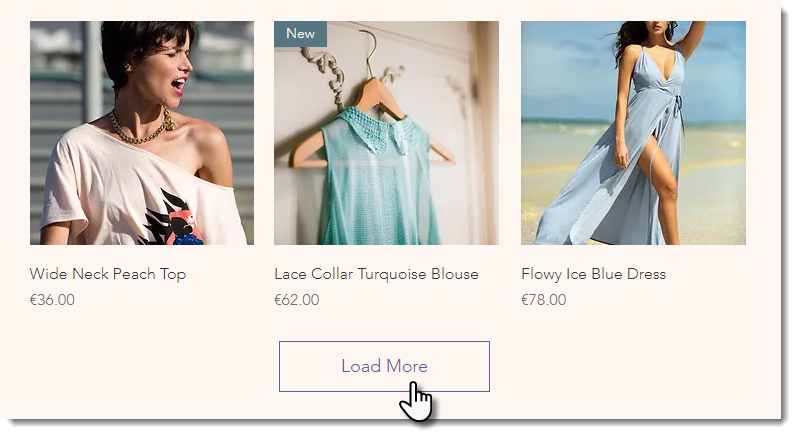
根據預設,當產品圖庫中有大量產品時,顧客可點擊 載入更多 按鈕來檢視更多產品。
您可使用分頁或無限捲動取代產品圖庫的「載入更多」按鈕。
提示:
調整圖庫中的列數和欄數會影響每頁顯示的產品數量。請前往編輯器設定中的版面配置索引標籤調整列與欄。
設定「載入更多」按鈕
您可自訂「載入更多」按鈕的色彩、字型和形狀,以符合網站設計。
若要啟用並自訂「載入更多」按鈕:
- 前往編輯器。
- 前往含有欲自訂產品圖庫的頁面。
- 點擊頁面上的圖庫。
- 點擊 設定
 。
。 - 點擊 設定 索引標籤。
- 選擇 捲動行為。
- 選擇 載入更多按鈕。
- 編輯按鈕文字:
- 點擊 文字 索引標籤。
- 編輯「載入更多」按鈕文字。
- 編輯「載入上一個」按鈕文字。
- 編輯按鈕設計:
- 點擊 設計 索引標籤。
- 點擊 載入更多/上一個按鈕。
- 選擇欲自訂的項目:
- 文字字型與色彩:選擇文字字型與色彩。
- 樣式:選擇按鈕樣式。
- 背景不透明度與色彩:選擇背景色彩並變更不透明度。
- 邊框寬度(像素)與色彩:選擇邊框色彩並變更邊框寬度。
- 圓角半徑(像素):讓按鈕角落更圓(數字較高)或更方(數字較低)。
- 按鈕寬度:變更按鈕寬度。
設定分頁
新增分頁並自訂外觀。若商店頁面較多,您可新增直接前往第一頁和最後一頁的箭頭。
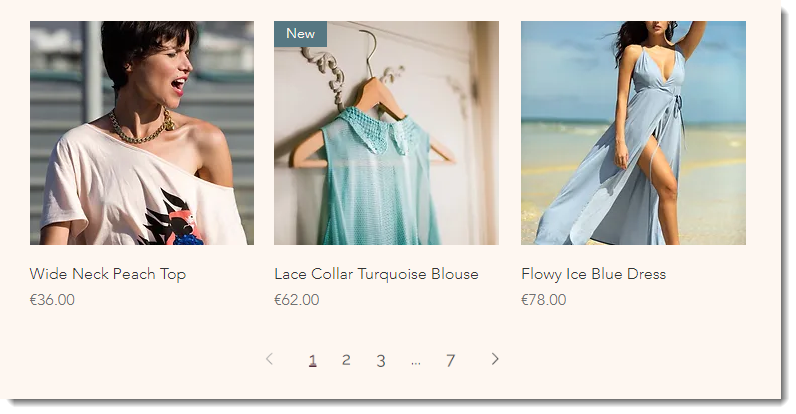
若要啟用並自訂分頁:
- 前往編輯器。
- 前往包含欲自訂產品圖庫的頁面。
- 點擊頁面上的產品圖庫。
- 點擊設定。
- 點擊設定索引標籤。
- 點擊捲動行為。
- 選擇分頁。
- 自訂版面配置:
- 點擊版面配置索引標籤。
- 選擇分頁。
- 選擇分頁樣式。
- 點擊第一頁/最後一頁箭頭切換開關,新增一組可直接前往第一頁和最後一頁的箭頭。
- 將分頁靠左、靠右或置中對齊。
- 自訂分頁字型:
- 點擊設計索引標籤。
- 點擊分頁。
- 為箭頭和頁碼選擇字型。
- 為顧客正在檢視的頁面選擇色彩。
設定無限捲動
透過無限捲動,顧客即可持續捲動瀏覽所有產品,無需點擊切換頁面。
若要啟用無限捲動:
- 前往編輯器。
- 前往包含欲自訂產品圖庫的頁面。
- 點擊頁面上的產品圖庫。
- 點擊設定。
- 點擊設定索引標籤。
- 點擊捲動行為。
- 選擇無限捲動。
常見問題
哪種檢視更多產品的方法最有利於 SEO?
我是否可以設定行動版網站顯現「載入更多」按鈕前顯示的產品數量?