


Wix Stores:設定與管理棄置的購物車
3 分鐘
當顧客將產品加入購物車但未完成採購時,該購物車即被視為遭棄單。若要提升銷售額並增加使用者留存率,向棄單的購物者發送電子郵件是絕佳的方法。
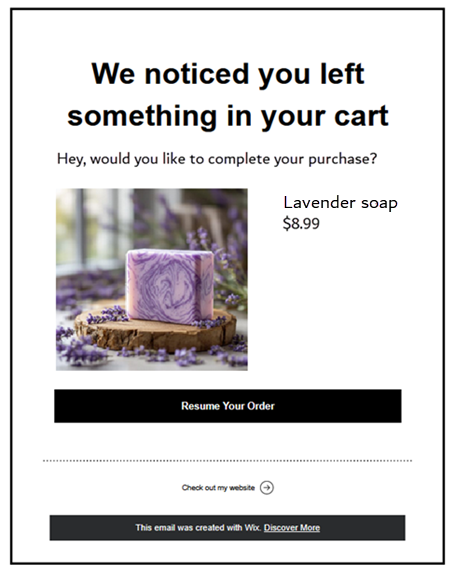
向顧客寄送包含購物車內品項圖片及直接連結的自動電子郵件,可讓顧客輕鬆返回並完成採購。
什麼是棄置的購物車?
啟用棄置的購物車電子郵件
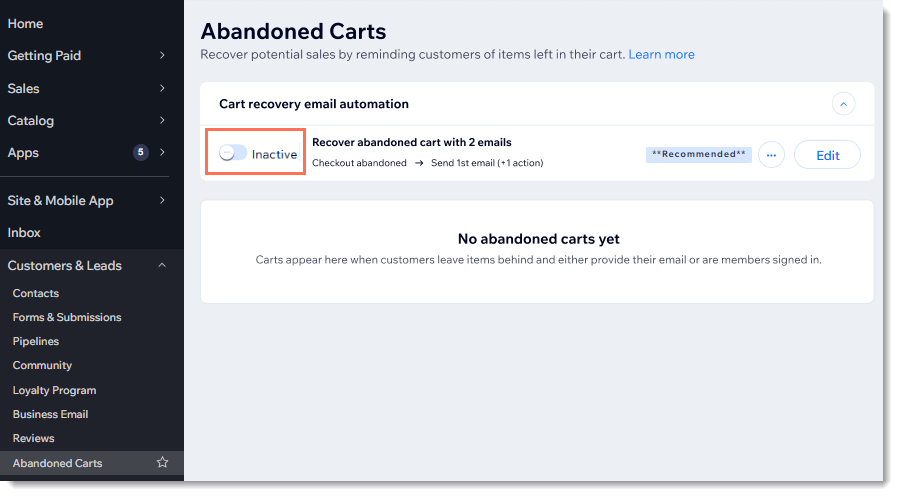
對某些商家而言,系統會自動啟用向顧客寄送棄置的購物車電子郵件功能。您可以透過檢查棄置的購物車切換開關狀態,確認是否已為您啟用。
提示:
- 若網站已上線且有訪客棄置購物車,無論是否已啟用棄置的購物車電子郵件,您都可以在管理介面的同一頁面中看到棄置的購物車清單。
- 您可隨時停用或啟用此自動化功能。
若要檢查啟用狀態並啟用棄置的購物車電子郵件:
- 前往網站管理介面的棄置的購物車。
- 若尚未啟用,請點擊未啟用切換開關即可啟用。
自訂棄置的購物車電子郵件
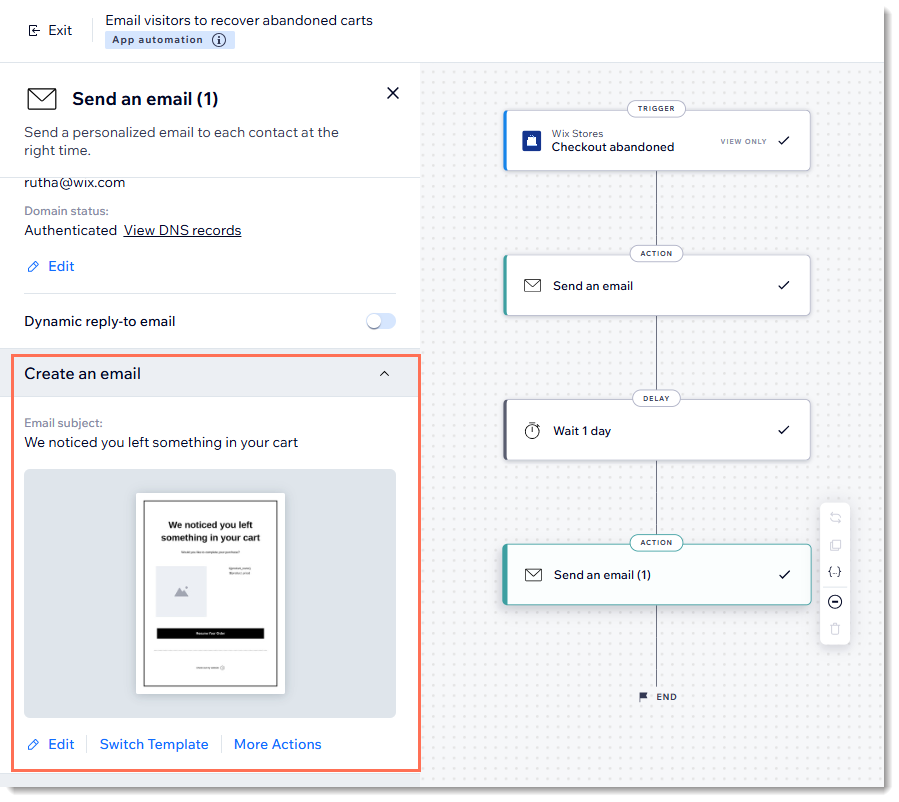
每項自動化功能都有觸發條件、小部件和時間設定。在此情況下,當顧客棄置購物車時,即會觸發自動化功能。
若要自訂棄置的購物車自動化:
- 前往網站管理介面的棄置的購物車。
- (如有需要)點擊購物車復原電子郵件自動化旁的顯示。
- 點擊傳送電子郵件給訪客以復原棄置的購物車旁的編輯。
- 選擇想要自訂的自動化部分:
變更寄件者詳細資料

編輯預設延遲時間
編輯電子郵件的文字與設計
5. 準備就緒後,點擊右上角的 發佈變更。
重要: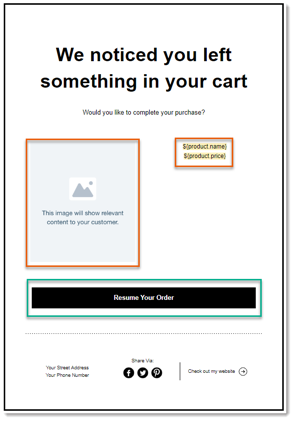
自動電子郵件會向每位顧客顯示其棄置的產品。若要使此功能正常運作,請勿編輯下方範例中紅色邊框標示的區段。按鈕設計(綠色邊框標示)可以編輯,但請勿變更按鈕連結。
測試棄置的購物車自動化
設定自動化功能後,您可以進行測試以檢視其實際運作小部件。「顧客」和網站負責人皆會收到通知。
通知發送時間:
若設定延遲 2 小時,通知將在 3 小時後送達(因為購物車需經過 1 小時才會被視為遭棄單)。
若要觸發測試棄置的購物車電子郵件:
- 以隱身模式進入已上線網站。
- 將品項新增至購物車並繼續結帳。
- 輸入運費詳情(包含電子郵件地址)。
- 點擊繼續。
- 關閉網站索引標籤並等待測試電子郵件。
分享與檢視棄置的購物車
與顧客溝通時,您可能想分享顧客棄置的購物車。例如,在聊天中,您可以寄送棄置的購物車直接連結以及折扣優惠券。
或者,您可能想親自檢視顧客的購物車。複製網址後,只需將其貼上至瀏覽器索引標籤,即可檢視顧客棄置的購物車。
便箋:
- 若顧客為網站會員,基於安全考量,您無法使用該連結檢視其購物車。
- 購物車會在棄置的購物車索引標籤中保留 30 天,隨後即會移除。
若要查看商店中棄置的購物車:
- 前往網站管理介面的棄置的購物車。
- 獲取特定顧客棄置的購物車之可分享連結:
- 點擊欲檢視的購物車旁之更多操作圖示
 。
。 - 點擊複製購物車連結。
- 點擊欲檢視的購物車旁之更多操作圖示
常見問題
點擊下方問題以瞭解更多棄置的購物車資訊。
若顧客已取消訂閱郵寄清單,是否仍會收到棄置的購物車電子郵件?
如何檢視棄置的購物車清單中顧客的更多資訊?

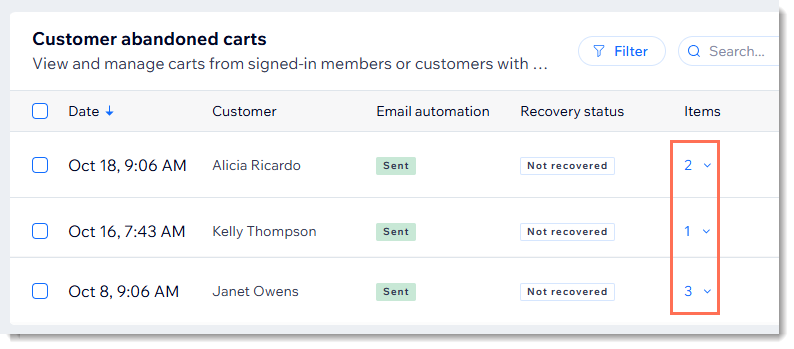
是否有快速的方法可以檢視顧客棄單的產品?
是否可以寄送多個提醒?
