


Wix Stores:管理產品條狀區
4 分鐘
透過新增條狀區,吸引訪客關注想要推廣的產品。
為了讓條狀區管理更輕鬆,您可以將相同的條狀區套用至多個產品。接著即可編輯條狀區文字(例如將「新品」更改為「剛到貨!」)或一次從多個產品中移除條狀區。
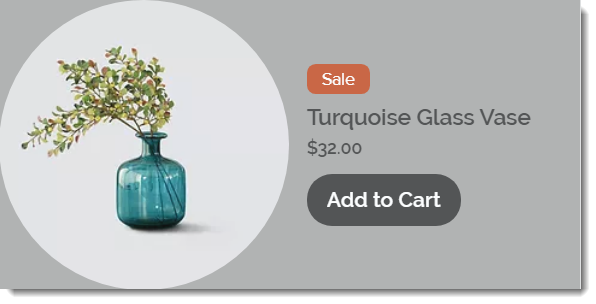
建立新條狀區
您可以透過選擇產品並輸入條狀區文字來建立新條狀區。下次建立或更新產品時,即可選擇已建立的條狀區。
建立新條狀區:
- 前往網站管理介面的商店產品。
- 選擇現有產品,或點擊新增產品以新增產品。
- 在條狀區欄位輸入條狀區文字(例如:新品上市)。
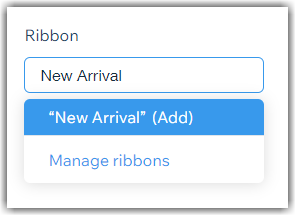
- 點擊「儲存」即可儲存產品。
請注意:
若建立的條狀區未顯現在網站上,請確認並未隱藏條狀區。
將建立的條狀區套用至其他產品
建立條狀區後,即可選擇將其套用至其他產品。

套用條狀區:
- 前往網站管理介面的商店產品。
- 選擇現有產品,或點擊新增產品以新增產品。
- 開始輸入條狀區文字,並從清單中選擇條狀區。
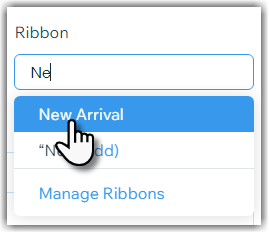
- 點擊儲存即可儲存產品。
編輯條狀區文字
若已將條狀區套用至多個產品,即可一次更改所有產品的條狀區文字。
編輯條狀區文字:
- 前往網站管理介面的商店產品。
- 選擇現有產品。
- 在條狀區欄位輸入任何字母,然後選擇管理條狀區。
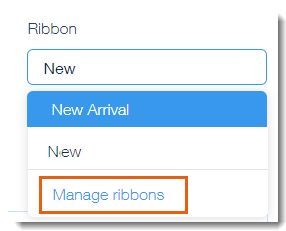
- 編輯條狀區文字。
請留意:變更將套用至所有帶有該條狀區的產品。 - 點擊「儲存」。
- 點擊「儲存」即可儲存產品。
提示:
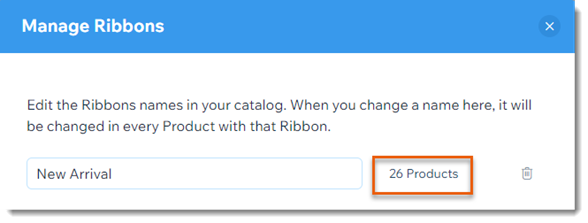
在「管理條狀區」視窗中,可查看有多少產品使用了該條狀區。
自訂條狀區版面配置與設計
若要立即開始,請先決定條狀區的放置地點。接著,您可選擇條狀區的形狀、色彩和字型,以獲得完美的設計。
若要自訂設計:
- 在編輯器中點擊並選擇產品圖庫。
- 點擊「設定」圖示
 。
。 - 點擊版面配置索引標籤。
- 向下捲動並點擊條狀區版面配置。
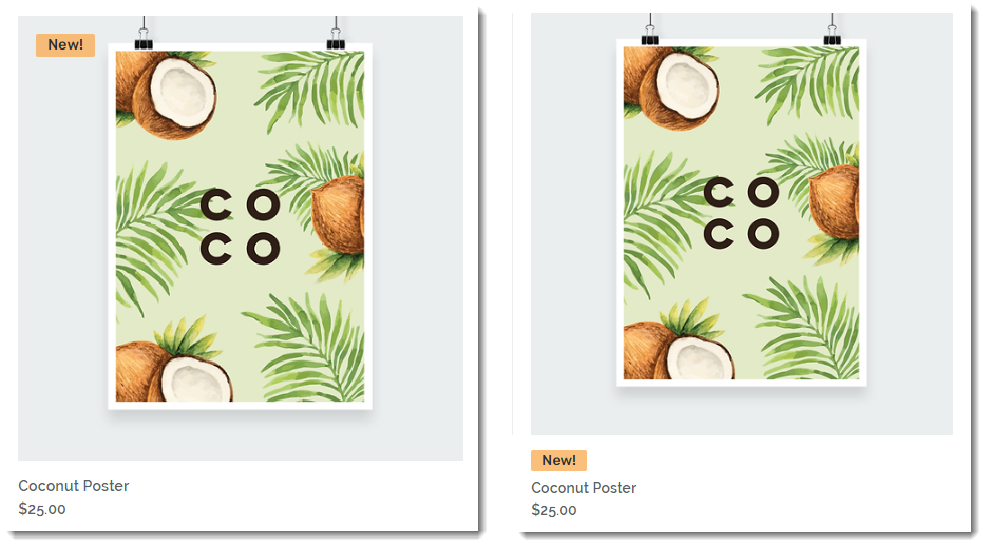
- 選擇條狀區的放置地點:
- 圖片上:條狀區會顯現在圖片上方。拖曳滑桿即可調整條狀區位置。
- 產品資訊:條狀區會顯現在產品價格上方。
- 設計條狀區:
- 點擊設計索引標籤。
- 向下捲動並選擇條狀區。
- 使用可用選項自訂條狀區。
刪除條狀區
您可以從單一產品或所有已套用該條狀區的產品中將其移除。例如,若將「春季特賣」條狀區新增至 25 個產品,即可透過刪除該條狀區來一次從這 25 個產品中移除。
刪除條狀區:
- 前往網站管理介面的商店產品。
- 選擇現有產品。
- 選擇後續操作:
移除單一產品的條狀區
移除所有產品的條狀區

 ,即可將其從所有產品中移除。
一次更新多個產品的條狀區
您可以為產品新增條狀區、從產品中移除條狀區,或更新已顯現在多個產品上的條狀區文字。
對多個產品進行條狀區變更:
- 前往網站管理介面的商店產品。
- 選擇要更新條狀區的產品:
- 所有產品:勾選左上角的核取方塊。
- 個別產品:勾選相關產品旁邊的核取方塊。
- 類別:點擊篩選條件並選擇 1 個或多個類別。
- 點擊更多操作

- 選擇編輯條狀區。
- 選擇後續操作:
套用現有條狀區

建立新條狀區
 。
。編輯現有條狀區文字

移除條狀區
 即可將其刪除。
提示:
瞭解更多關於一次對多個產品進行變更的資訊。
在已上線網站中隱藏條狀區
您可隱藏所有條狀區,使其不顯現在產品圖庫或類別頁面中。
請注意:
若已隱藏條狀區,則新建立的條狀區將不會顯現。若要顯示條狀區,請記得在編輯器中取消隱藏。
若要隱藏條狀區:
- 前往編輯器。
- 選擇相關元件。
- 隱藏所選元件中的條狀區:
- 類別頁面:
- 點擊「設定」。
- 點擊「設定」索引標籤。
- 取消勾選「條狀區」旁的核取方塊。
- 產品圖庫:
- 點擊「設定」圖示
 。
。 - 點擊「設定」索引標籤。
- 取消勾選「條狀區」旁的核取方塊。
- 點擊「設定」圖示
- 類別頁面: