


Wix Stores:管理寄送給顧客的電子郵件
3 分鐘
透過寄送訂單通知電子郵件與顧客進行清晰的溝通。您可以在顧客購買時寄送電子郵件,隨後在包裹由第三方寄出、可供下載或取貨時再次寄送。
設定自動寄送給顧客的電子郵件
您可從 eCommerce 設定中檢視寄送給顧客的電子郵件,以告知訂單資訊。您也可以控制在收到訂單或出貨時,是否自動寄送電子郵件。
設定電子郵件通知行為:
- 前往網站管理介面的結帳設定。
- 點擊編輯電子郵件。
- (選填)點擊預覽即可檢視任何電子郵件。
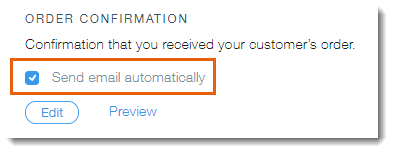
- 訂單確認:勾選核取方塊即可在顧客下訂單時寄送電子郵件。
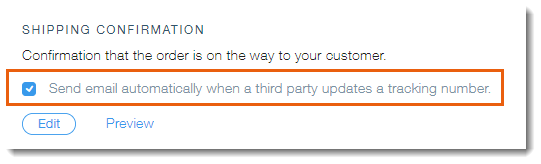
- 出貨確認:若商店已與第三方(例如代發貨商)整合以履行訂單,請勾選核取方塊,以便顧客在第三方為訂單新增追蹤數字時收到電子郵件。
請注意:即使您停用了 Wix 寄送的電子郵件,第三方仍可能向顧客寄送電子郵件。
提示:
由於系統不會自動寄送 重新寄送下載連結 和 可供取貨 電子郵件,因此無法停用自動寄送功能。
自訂電子郵件文字
您可以自訂下列電子郵件的文字以包含您自己的訊息,並以適合您商務的方式撰寫:
- 訂單確認
- 運費確認
- 重新寄送下載連結
- 準備好取貨電子郵件
自訂電子郵件文字:
- 前往網站管理介面的結帳設定。
- 點擊編輯電子郵件。
- 點擊相關電子郵件類型下方的編輯。
- 根據需求調整電子郵件:
- 編輯文字:編輯電子郵件的標題、子標題和頁尾文字。
- 顯示電子郵件地址:勾選核取方塊即可顯示顧客可以聯絡的電子郵件地址。接著,輸入電子郵件地址。
- 顯示電話號碼:勾選核取方塊即可顯示顧客可以通話的電話號碼。接著,輸入電話號碼。
- 完成後,點擊儲存並預覽。
請注意:
編輯運送確認和 訂單確認 電子郵件時,請留意這些郵件具有多種變化。例如,電子郵件內容可能因訂單類型、運送方式、付款方式等而異。
對變更不滿意?
返回並點擊左下角的 重設為預設內容 即可切換回預設文字。
檢視電子郵件通知範例
這類電子郵件會根據顧客購買的是實體商品或數位產品、選擇運送或到店取貨等因素而略有不同。
點擊即可檢視下方的電子郵件範例:
採購實體商品後寄出的電子郵件


採購付費數位產品後寄出的電子郵件

重新寄送數位連結時寄出的電子郵件


產品準備好取貨時寄出的電子郵件

履行僅含單一品項的訂單後寄出的運費確認電子郵件

當包含多個貨運單號的訂單已完成或部分完成時,系統將寄送出貨確認電子郵件

排除電子郵件問題
若顧客未收到確認電子郵件,請嘗試以下步驟:
步驟 1 | 檢查是否已啟用自動確認電子郵件

步驟 2 | 進行測試購買以查看商店是否正在寄送確認電子郵件
步驟 3 | 檢查顧客信箱問題
步驟 4 | 確保已啟用第三方出貨確認電子郵件

仍無法運作?
若需尋求協助,應提供哪些資訊?