Wix Stores:新增產品圖片、GIF 和影片
3 分鐘
重要:
系統目前正在發布全新的產品建立頁面。若看到的第一個欄位為「圖片和影片」,則表示您使用的是舊版本,請按照這些關於新增圖片、GIF 和影片的指示進行操作。
為產品新增圖片、GIF 或影片,讓顧客體驗商店產品。高品質的視覺效果有助於吸引顧客注意力、提升信心並促進購買。

製作有效的產品圖片
優質的產品圖片是成交或流失訂單的關鍵。由於顧客無法親自觸摸或試用產品,因此圖片、GIF 和影片是向其展示產品優勢的金鑰。
- 品質至關重要:即使是最好的產品,如果圖片品質不佳,也可能無法吸引顧客。請使用高解析度圖片、適當的光源並搭配三腳架,以獲得清晰的成像效果。
- 多樣化:顧客喜歡從多個角度查看產品圖片。請加入特寫鏡頭以展示布料縫線、材質或工藝等細節。
- 情境視覺效果:展示產品的使用情況或動態。例如,除了顯示耳環放在桌次上的特寫圖片外,還可加入一張有人佩戴耳環的圖片。

若要了解更多製作出色產品圖片的有幫助提示,請參考此指南。
為產品新增媒體
製作圖片時,請務必留意圖片比例(圖片寬度與高度)。請追蹤以下建議以獲得最佳顯示效果:
建議圖片尺寸與解析度:
- 最低解析度: 3000 x 3000 像素
- 圖片比例: 16:9、3:2、4:3、1:1、3:4、2:3、9:16
- 行動裝置建議比例: 1:1(正方形圖片)。
- 桌面建議比例:「經典產品頁面」版面配置支援所有圖片比例。其他版面配置則適合較寬的圖片。
若要將圖片或 GIF 新增至產品:
- 前往網站管理介面的「產品」
- 點擊選擇產品。
- 點擊「新增」「媒體」。
- 選擇圖片或 GIF,或點擊「+ 上傳媒體」進行新增。
- 點擊「新增媒體」。

編輯與裁切圖片
上傳圖片後,即可直接從產品索引標籤存取 Wix Photo Studio 進行變更。您可以:
- 裁切圖片
- 調整亮度、對比度或飽和度
- 建立透明圖片
- 變更背景色彩
- 移除背景
- 尚有...項
若要存取 Wix Stores 中的 Photo Studio:
- 前往網站管理介面的「產品」
- 點擊選擇產品。
- 將滑鼠游標懸停在想要編輯的圖片上。
- 點擊「裁切與編輯」圖示
 。
。

瞭解更多關於 Wix Photo Studio 中進階工具的資訊。
為圖片新增替代文字
透過為產品圖片新增替代文字來提升 SEO 和無障礙功能。替代文字是圖片的簡短描述。搜尋引擎和螢幕助讀程式(供視障訪客使用)會使用這些資訊來了解圖片內容。
例如,皮革手提包的替代文字可以是「帶有金色細節和可調節背帶的棕色皮革手提包」。
若要新增替代文字:
- 前往網站管理介面的「產品」
- 點擊選擇產品。
- 點擊「圖片和影片」區段中的「更多操作」圖示
 。
。 - 點擊「編輯替代文字」。
- 輸入替代文字。
- (選填)點擊「全部複製」將相同文字套用至所有圖片。
- 點擊「套用」。
新增產品影片
產品影片是親自體驗產品之外的最佳選擇,能帶給顧客進行採購所需的信心。
建議格式與尺寸:
- 影片格式: AVI、MP4、MOV、MPEG
- 大小:上限 50 MB
若要將影片新增至商店產品:
- 前往網站管理介面的「產品」
- 點擊選擇產品。
- 點擊「新增」「媒體」。
- 選擇影片或點擊「+ 上傳媒體」上傳影片。
- 點擊「新增媒體」。
根據產品選項顯示不同媒體
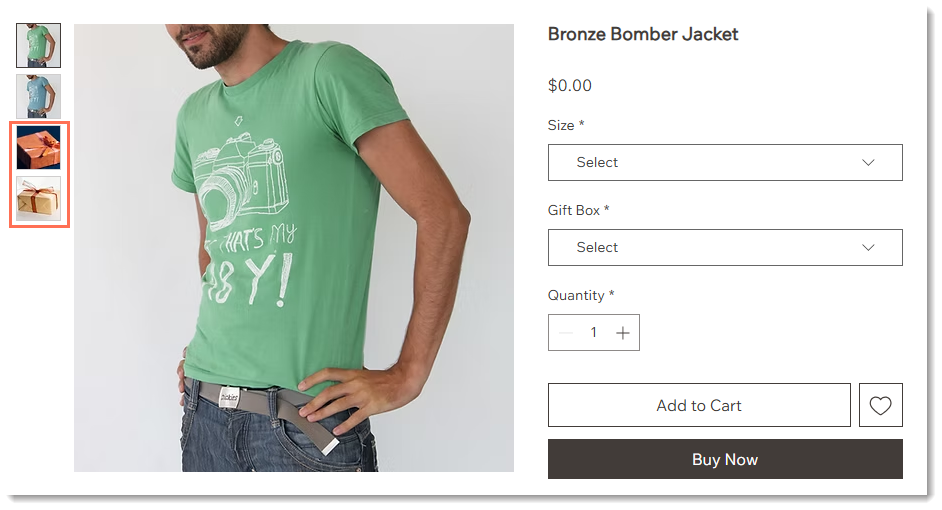
透過將特定圖片連結至各個產品選項,展示產品變化(例如色彩或樣式)。這有助於顧客精確地想像正在採購的品項。

請注意:
您可將圖片連結至各個選項,但無法連結至各個變體。為此功能投票。
若要將圖片、GIF 和影片連結至產品選項:
- 前往網站管理介面的「產品」
- 選擇具有產品選項的產品。
- 向下捲動至「產品選項」區段。
- 點擊「連結圖片和影片」圖示
 。
。

常見問題
點擊下方問題以瞭解更多關於新增產品圖片、GIF 和影片的資訊:
我可以防止訪客複製商店圖片嗎?
如何設定優先顯示特定的產品圖片?
如何連結 YouTube 等外部平台託管的影片?

是否可為各個修改器顯示不同媒體?