


Wix Stores:新增並設定 Wix Reviews 應用程式
9 分鐘
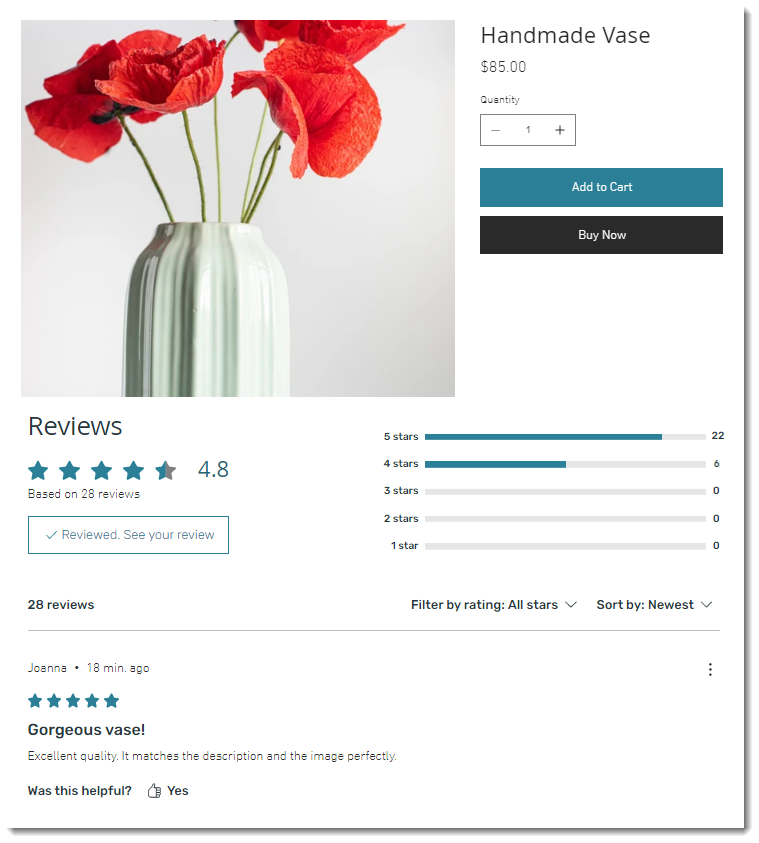
新增 Wix 評論應用程式,讓顧客能針對採購的產品撰寫評論。顧客評論會顯示在各個產品的產品頁面。
這是建立商家信譽並提升品牌信任度的絕佳方式。評論還能賦予顧客權力,讓他們分享體驗並感受到社群歸屬感。
步驟 1 | 新增 Wix Reviews 應用程式
若要立即開始,請前往編輯器中的 App Market 並新增 Wix Reviews 應用程式。
新增應用程式時,系統會將 4 個不同的元件新增至網站。
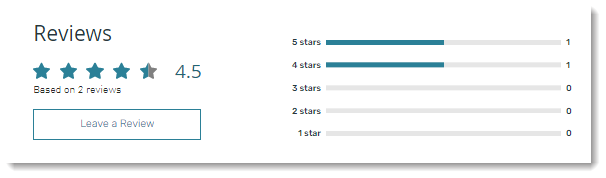
- 主要評論顯示:在產品頁面上,每個產品的評論會與「撰寫評論」按鈕一同顯示。
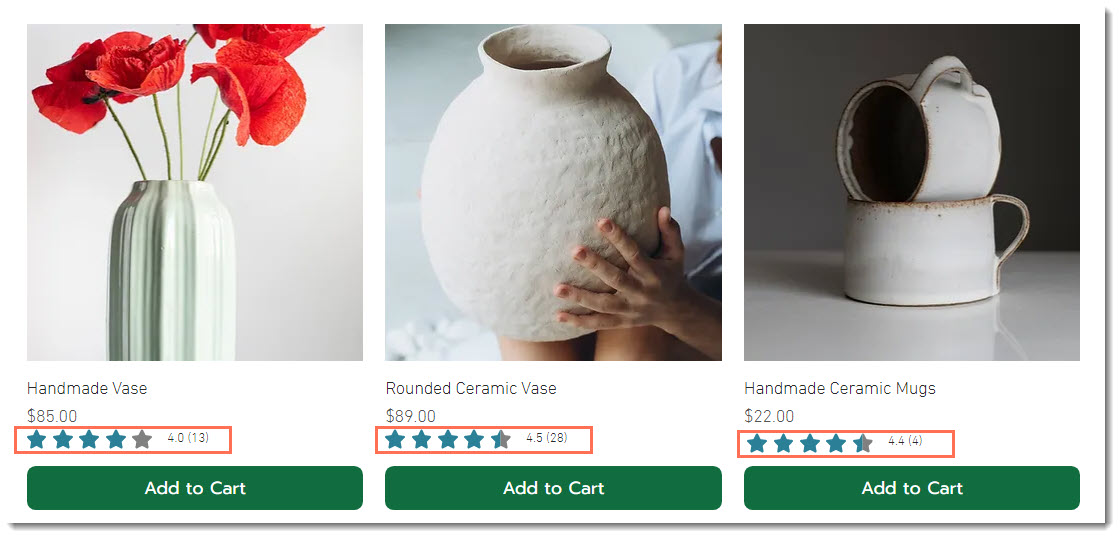
- Wix 產品評分:這是顯示在產品姓名下方的星級顯示。您可選擇顯示或隱藏(請參閱下方的步驟 5)。
- 撰寫評論頁面:當您向顧客發送評論請求電子郵件,且顧客點擊以檢閱產品時,他們會在撰寫評論頁面上填寫評論。此頁面在已上線網站上不可見。
- 感謝頁面:在撰寫評論頁面上完成填寫評論的顧客將被導向至感謝頁面。此頁面在已上線網站上不可見。
新增 Wix Reviews 應用程式:
Wix 編輯器
Studio 編輯器
- 前往編輯器。
- 點擊編輯器左側的新增應用程式
 。
。 - 搜尋 Wix Reviews 應用程式。
- 點擊即可選擇。
- 點擊+ 新增至網站即可新增應用程式。
步驟 2 | 自訂設定
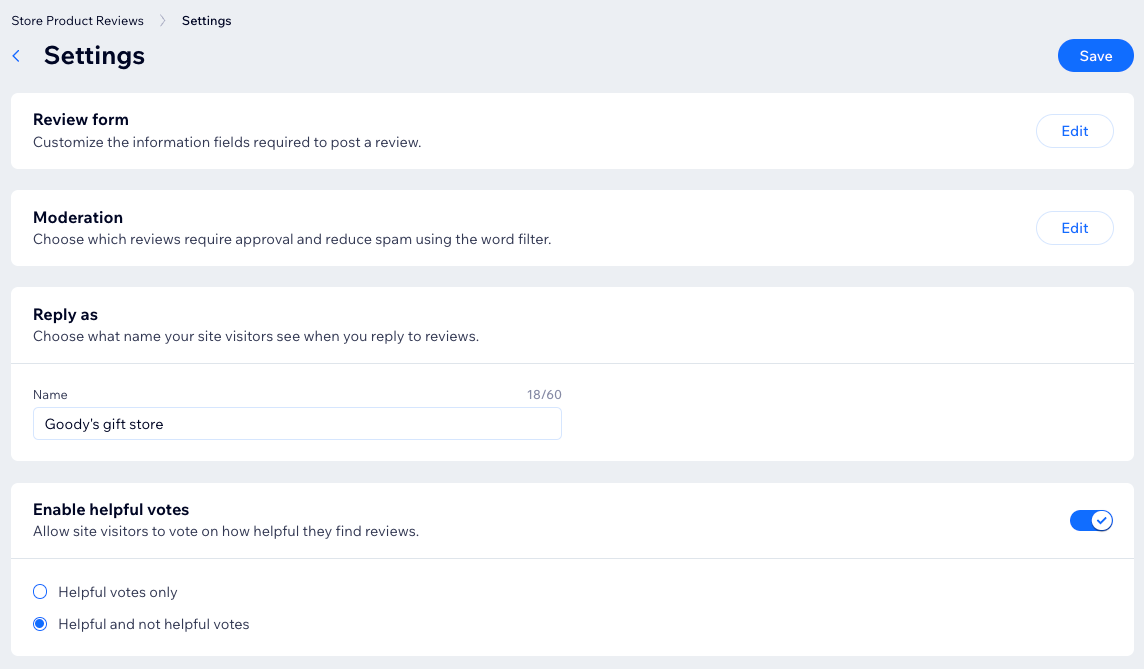
在編輯器中新增 Wix 評論應用程式後,請前往網站管理介面自訂功能。您可以編輯顧客填寫的表單、選擇回覆時顯示的姓名,以及進行更多操作。
提示:
在管理介面進行的自訂設定,將同時影響產品頁面下方顯現的表單以及「撰寫檢閱」頁面。
自訂 Wix Reviews 應用程式設定:
- 前往網站管理介面的 Wix 評論。
- 點擊右上方 更多操作 並選擇 設定。
- 選擇要執行的操作:
自訂顧客填寫的評價表單
自訂審核設定

選擇「回覆身分」姓名

自訂檢閱投票

步驟 3 | (選填)自訂評價請求
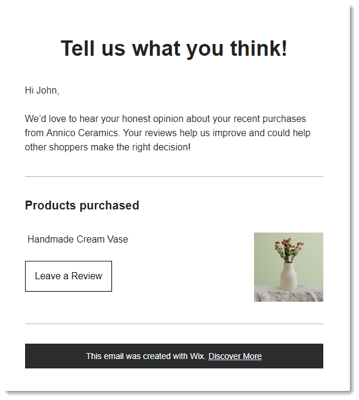
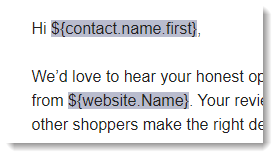
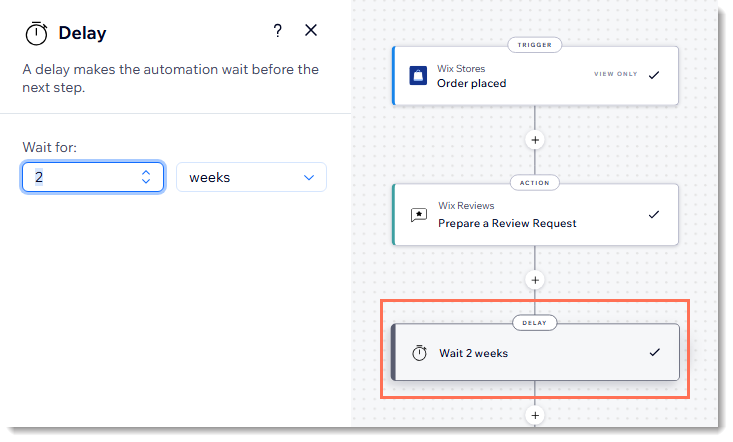
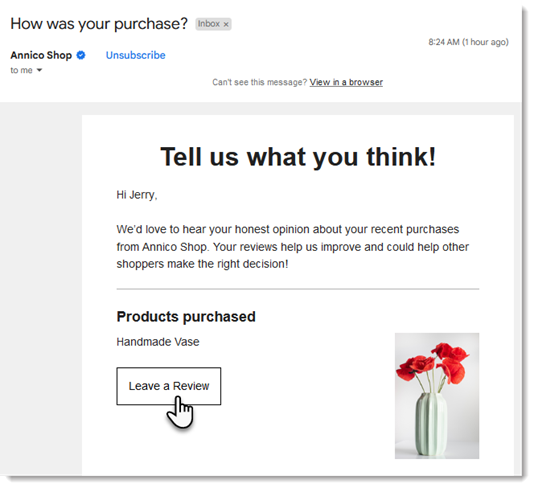
新增 Wix 評論應用程式時,系統會自動啟用向顧客寄送電子郵件以請求評價的自動化功能。在預設情況下,電子郵件會在採購 14 天後寄送給顧客。電子郵件會顯示顧客姓名及其購買的品項。
您可編輯電子郵件的寄送時間,以及電子郵件的文字與設計。
重要:
若要自訂評價請求:
- 前往網站管理介面的 Wix 評論。
- 點擊 評價請求。
- 點擊 自動化設定。
- 選擇後續操作:
- 自訂電子郵件:點擊小部件 寄送電子郵件,然後選擇要更新的項目:
- 自訂寄件者詳細資訊。
- 點擊 建立電子郵件 下方的 編輯 以 編輯電子郵件的文字或設計。
- 更改電子郵件寄送時間:點擊 延遲 並在左側選擇不同的時間框架。
- 自訂電子郵件:點擊小部件 寄送電子郵件,然後選擇要更新的項目:
提示:
當顧客點擊自動化電子郵件中的「撰寫評論」按鈕時,系統會將其引導至網站上的「撰寫評論」頁面。
步驟 4 | 自訂顯示與設計
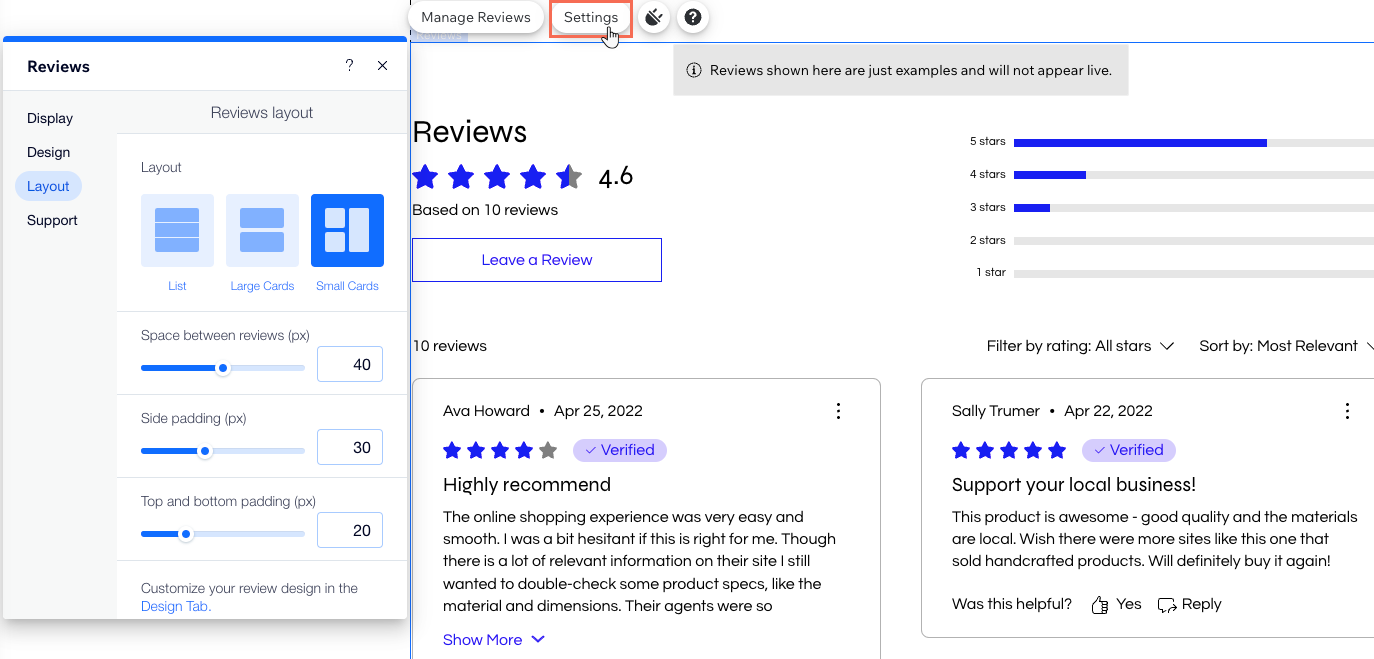
自訂顧客填寫的表單外觀以及評論本身,即可打造完美視覺效果。
自訂 Wix Reviews 應用程式外觀:
Wix 編輯器
Studio 編輯器


第 5 步 | 自訂或移除 Wix 產品評分
Wix Ratings 與 Wix 評論 應用程式相輔相成。系統會在產品頁面、產品圖庫或相關產品的產品姓名下方顯示產品評論的星級摘要。您可自訂顯示方式,若不符合商務需求也可將其移除。
Wix 編輯器
Studio 編輯器
- 前往編輯器。
- 前往產品頁面:
- 點擊編輯器左側的頁面與選單
 。
。 - 點擊商店頁面。
- 點擊產品頁面。
- 點擊編輯器左側的頁面與選單
- 選擇要執行的操作:
- 自訂 Wix 產品評分:
- 點擊頁面上的評分元件。
- 點擊設定。

- 使用可用選項自訂顯示方式。
- 移除 Wix 產品評分:
- 點擊頁面上的產品頁面元件。
- 點擊外掛程式圖示
 。
。

- (在彈出視窗中)點擊 Wix Product Ratings 旁的更多操作圖示
 ,然後點擊移除外掛程式。
- 自訂 Wix 產品評分:
步驟 6 | 自訂「留下評價」和「感謝」頁面
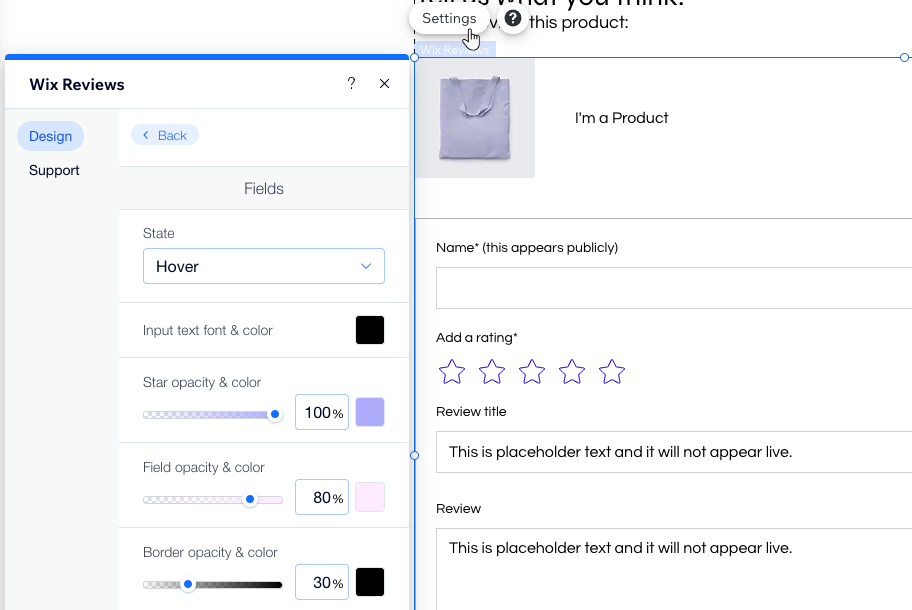
若向顧客寄送評價請求(請參閱步驟 3 區段),顧客會收到帶有「撰寫評論」按鈕的電子郵件。點擊後,系統會將其引導至撰寫評論頁面,顧客即可在該處新增星級評分、留下評論等。完成檢閱後,系統會顯現感謝頁面。您可以自訂這些頁面。
若要自訂「留下評價」和「感謝」頁面:
Wix 編輯器
Studio 編輯器
- 前往編輯器。
- 點擊編輯器左側的頁面與選單 。
- 點擊Wix Reviews。
- 選擇要執行的操作:
- 自訂「撰寫評論」頁面:
- 選擇「撰寫評論」頁面。
- 點擊頁面上的 Wix Reviews 元件。
- 點擊設定。
- 使用可用選項自訂頁面。
提示:設計評論表單時,您可針對 3 種不同情況(固定、浮動和錯誤)調整欄位。
- 自訂感謝頁面:
- 選擇「撰寫評論」頁面。
- 點擊頁面上的「感謝頁面」元件。
- 點擊設定。
- 使用可用選項自訂頁面。
- 自訂「撰寫評論」頁面:
常見問題
點擊問題即可瞭解更多 Wix 評論資訊。
檢閱表單在已上線網站上的外觀為何?


是否可以從其他平台匯入評價?
如何停止寄送「請求檢閱」電子郵件?

 。
。在哪裡可以查看已寄送的檢閱請求電子郵件?
