


Wix Stores:建立隨選列印(POD)產品
2 分鐘
直接從 Wix 管理介面建立個人化隨選列印 (POD) 產品。透過 Printful 作為 POD 夥伴,您可從數千種選項中進行選擇,並加入品牌建立內容或設計。
當顧客從商店採購 POD 產品時,Printful 會直接出貨給他們。
建立隨選列印(POD)產品
您可新增為您推薦的產品,或搜尋廣泛的目錄以尋找適合商務的完美品項。所有產品皆已預設好定價、運費等設定。
提示:
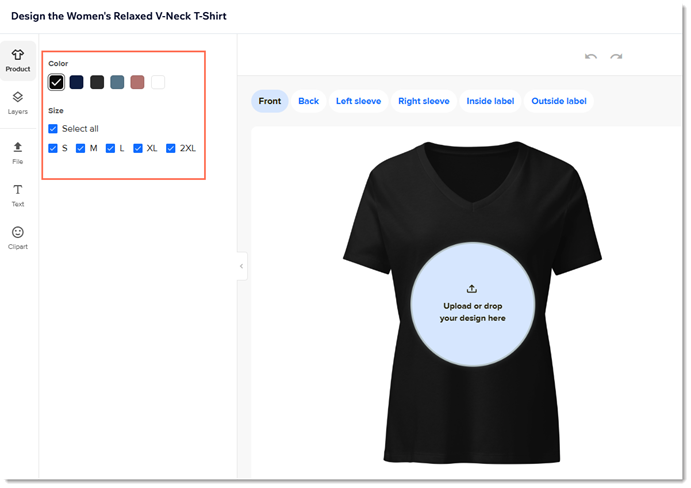
部分產品具有變體,您可能希望分別進行設計。例如,您可以在黑色 T 恤變體加入白色文字,並在白色 T 恤變體加入黑色文字。
新增隨選列印(POD)產品
使用箭頭瀏覽 POD 產品,或點擊探索更多產品以搜尋完整選項。
若已將標誌上傳至網站的商家資訊,即可看到已加上標誌的隨選列印(POD)產品顯示畫面。
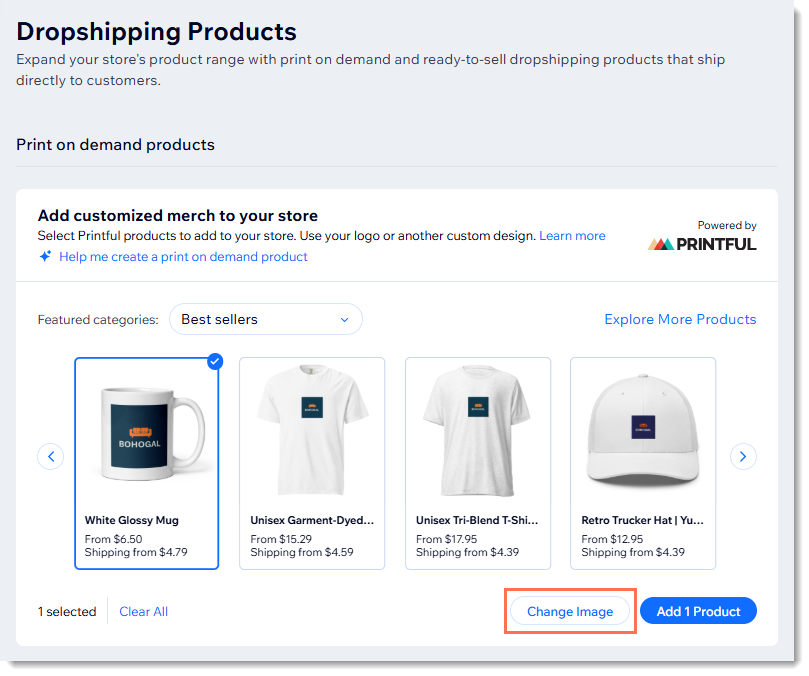
您可保持原樣,或點擊變更圖片以檢視使用不同圖片的產品。選擇想要銷售的產品後,即可進行全方位的自訂。
若要新增產品:
- 前往 Wix 管理介面的廠商直送產品。
- (選填)點擊檢視詳情以瞭解更多產品資訊。
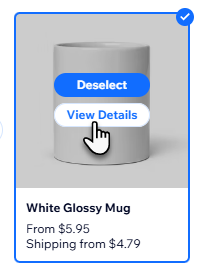
- 選擇想要新增的產品。
- 點擊新增產品。
請留意:產品可能需要一分鐘才會顯現在產品清單中。
設計並自訂隨選列印(POD)產品
將產品新增至網站後,即可針對設計、定價、描述等內容進行必要變更。
提示:
新產品預設為隱藏。
若要設計 POD 產品:
- 前往網站管理介面的產品。
- 選擇想要設計的產品。
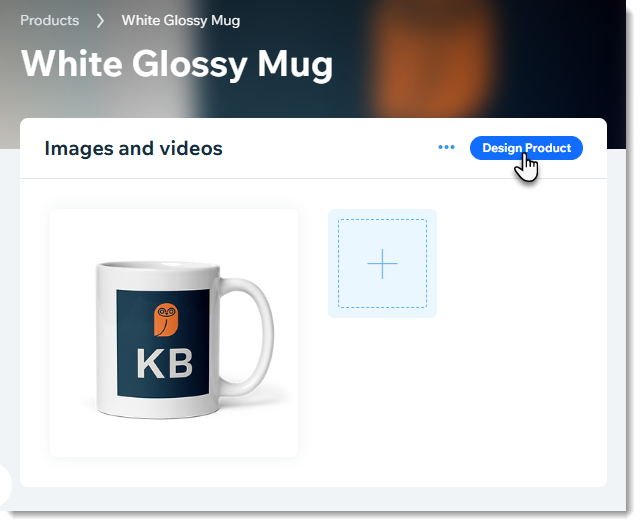
- 點擊設計產品。
- (選填)在產品索引標籤中,選擇想要設計的選項。
- 新增個人化內容:
- 新增圖片:
- 點擊左側的檔案。
- 點擊新增圖片。
提示:圖片格式可為 PNG 或 JPEG,解析度應為 300 dpi 或以上。 - 上傳圖片。
- 使用設定進行自訂、調整大小並調整圖片位置。
- 新增文字:
- 點擊左側的文字。
- 輸入文字或選擇預設格式。
- 若尚未選取,請點擊文字並使用設定進行編輯。
- 新增美工圖案:
- 點擊左側的美工圖案。
- 選擇美工圖案圖片。
- 使用設定調整圖片大小並重新定位。
- 新增圖片:
- 準備就緒後,點擊繼續。
- 在左上角選擇一種模型樣式。
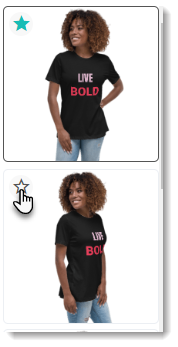
提示:此樣式可用的圖片會顯示在右側。 - (選填)點擊任何圖片上的星號,將其設為主要產品圖片。
教學影片
觀看教學影片,或向下捲動閱讀常見問題
常見問題
點擊下方問題以瞭解更多隨選列印產品的資訊。
如何編輯已建立的 POD 產品?
是否可以訂購產品樣品?
如何履行隨選列印產品訂單?
如何計算產品成本?
建議的圖片尺寸和檔案類型為何?
是否可以不新增設計,直接按原樣銷售 POD 產品?
Printful 對於 POD 訂單數的退貨政策為何?