


Wix Stores:建立產品訂閱
2 分鐘
重要事項:
我們正在發布全新的產品建立頁面。若看到的第一個欄位是「圖片和影片」,代表您使用的是舊版本,請按照這些關於建立產品訂閱的指示進行操作。
將產品作為訂閱服務銷售,有助於建立穩定的現金流並培養忠實顧客群。您可選擇產品的提供方式:僅限訂閱,或同時提供訂閱與單次購買選項。
重要事項:
若要銷售產品訂閱,必須連結支援定期付款的付款方式。
設定訂閱
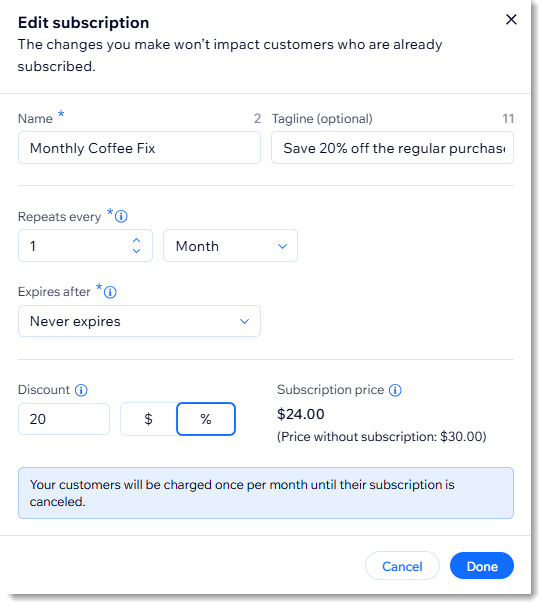
點擊 建立訂閱 並填寫必填欄位。姓名和標語將顯示給商店顧客。
若要設定訂閱:
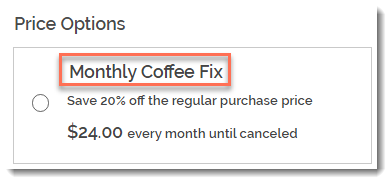
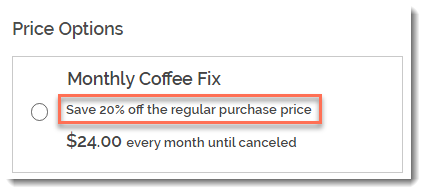
- (選填)輸入標語。
提示:標語會顯現在產品頁面。
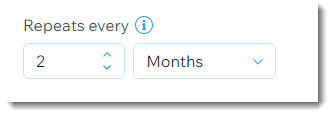
- 選擇建立新訂單的頻率(例如:每 2 個月一次):
- 使用上下箭頭選擇數字。
- 選擇時間單位(日、月或年)。
- 點擊 有效限期 下拉選單並選擇訂閱結束的時間:
- 預設格式選項:選擇其中一個可用選項。
- 建立自訂有效限期:選擇 自訂 並在訂閱逾期前輸入帳單週期數字。
- (選填)提供固定價格折扣:
- 選擇折扣類型(價格或百分比)。
- 輸入折扣金額。
提示:每週/每月/每年的價格會隨之調整。或者,您也可以輸入價格,折扣將隨之調整。
- 點擊 新增。
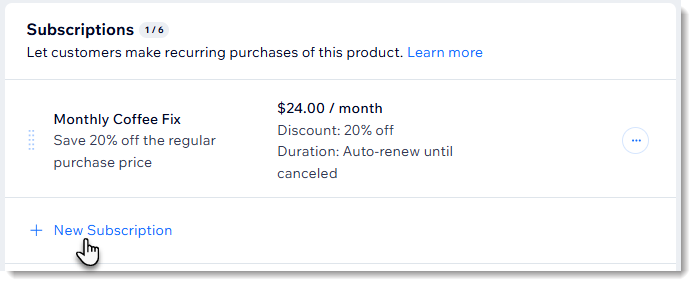
- (選填)點擊 +建立新訂閱 以建立額外的訂閱選項(最多 6 個訂閱選項)。
- (選填)點擊並拖曳訂閱選項(若有兩項以上)以重新排序。
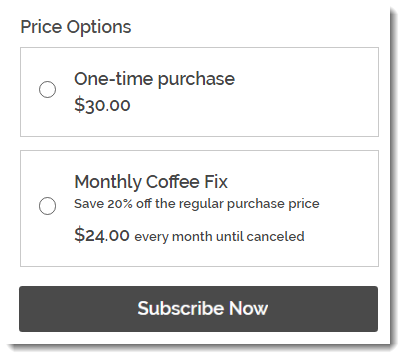
- (選填)點擊 提供單次採購選項 開關。
- 點擊儲存。
儲存第一個訂閱的變更後,即可建立其他訂閱。例如,除了月付訂閱外,還可建立每 2 週一次的訂閱。只需點擊 建立新訂閱 即可立即開始。
深入了解管理產品訂閱。
常見問題
點擊下方問題以深入了解建立訂閱產品的資訊:
如何履行產品訂閱?
如何深入了解管理產品訂閱的資訊?
哪些產品無法作為產品訂閱銷售?
若顧客訂閱進入下一個週期時產品缺貨,會發生什麼事?
若顧客購買額外的訂閱產品或產品,運費該如何計算?
若顧客同時購買訂閱產品與其他非訂閱品項,運費該如何計算?
我可以為失敗的付款建立寬限期嗎?