


Wix Stores:建立商店訂單請款單
3 分鐘
您可隨時針對商店訂單建立並開立請款單,以請求付款。
開始寄送請款單前,請確認公司詳細資訊已顯示在請款單頂端。
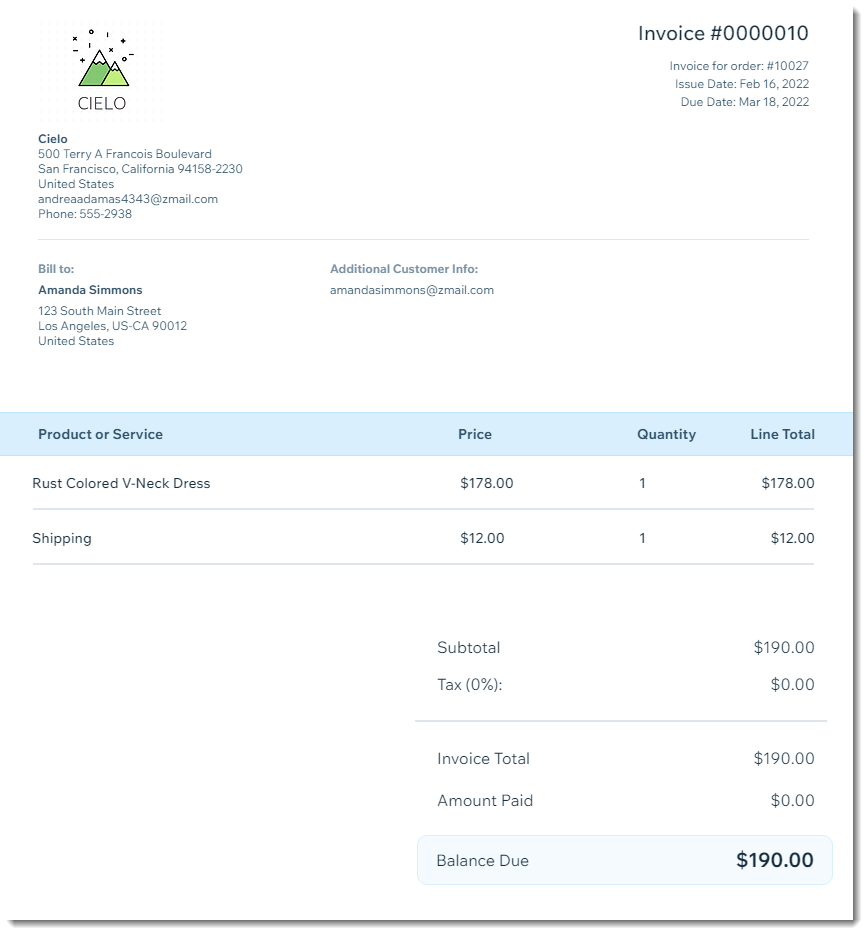
設定請款單
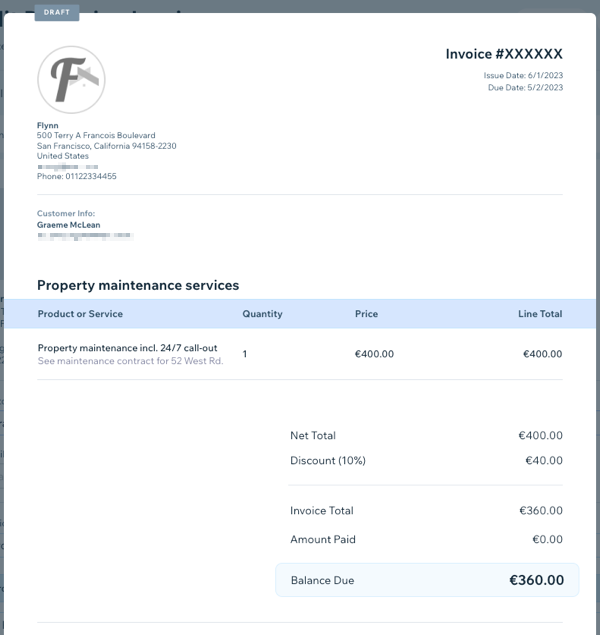
新增公司標誌和商家詳細資訊,使其顯現在請款單頂部。您也可新增其他元件,例如截止日期欄位或法律條件。
了解方法以 自訂請款單。
還沒有商務標誌嗎?
使用 Wix 標誌製作工具 為商務建立標誌。
手動建立已付款訂單的請款單
為狀態為「已付款」的商店訂單建立請款單,以便您或顧客擁有正式的採購紀錄。您可為單筆訂單建立請款單,或選擇多筆訂單並一次為所有訂單建立請款單。
您知道嗎?
您可為已付款訂單建立收據而非請款單。瞭解更多關於開立收據的資訊。
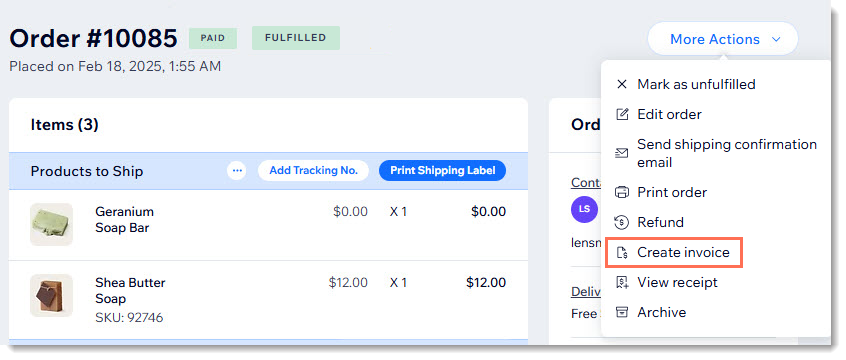
若要手動為已付款訂單產生請款單:
- 前往管理介面中的訂單數。
- 點擊相關已付款訂單。
- 點擊更多操作下拉選單。
- 選擇建立請款單。
- 點擊建立請款單進行確認。
- (選填)使用頂部的連結分享、列印或透過電子郵件寄送請款單。
多筆訂單的請款單:
您也可以一次為多筆訂單建立請款單:
- 勾選相關訂單旁的核取方塊,或點擊頂部的核取方塊以全選。
- 點擊更多操作。
- 點擊建立請款單。
為每筆訂單自動建立請款單
您可設定商店在每次完成線上付款時自動建立請款單。此開關預設為關閉,因此需手動啟用。
若要為每筆訂單自動產生請款單:
- 前往管理介面中的結帳設定。
- 點擊請款單切換開關以啟用自動請款功能。
請注意:
若針對商店訂單進行部分或全額退款,請款單不會更新以反映退款金額。

透過請款單針對未付款訂單請求付款
您可針對未付款訂單建立請款單,向顧客請求付款。
若透過電子郵件或分享連結將請款單寄送給顧客,顧客點擊即可使用任何付款方式在線上付款。
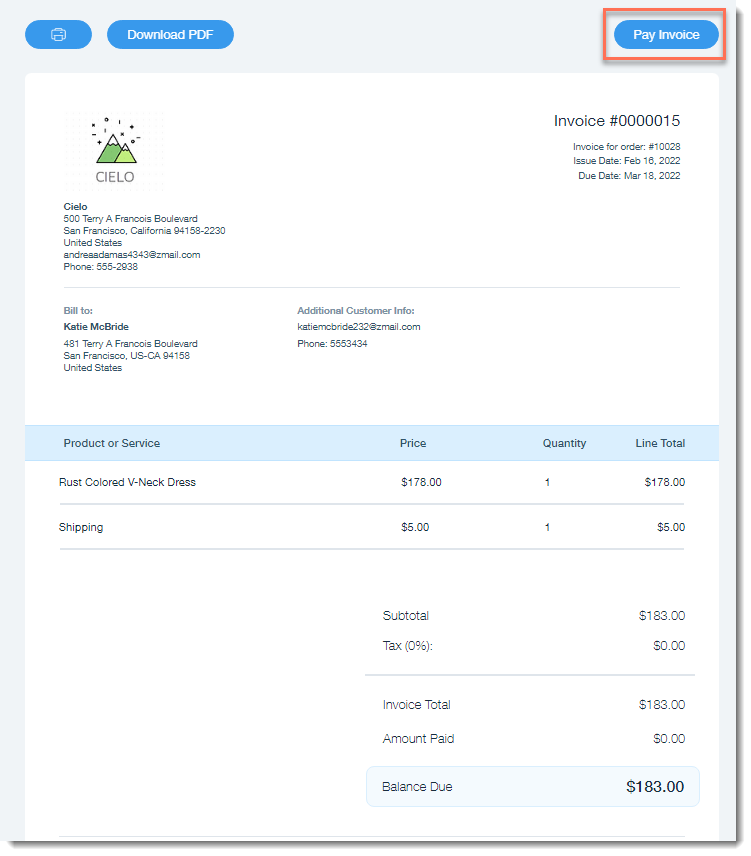
若要手動為未付款訂單產生請款單:
- 前往管理介面中的訂單數。
- 選擇相關未付款訂單。
- 點擊收款下拉選單並選擇使用請款單收費。
- 點擊建立請款單。
提示:這會建立請款單的儲存草稿。 - 選擇後續操作。
提示:您可以將請款單寄送給顧客、收款等。 了解方法
更新付款狀態:
- 若顧客在線上付款,狀態會自動更新。
- 若收到離線付款,可前往訂單數索引標籤並將訂單標記為「已付款」。
- 您可以請求部分付款作為訂金。
從頭開始建立請款單
使用 Wix 請款單,即可同時建立請款單與新的商店訂單。
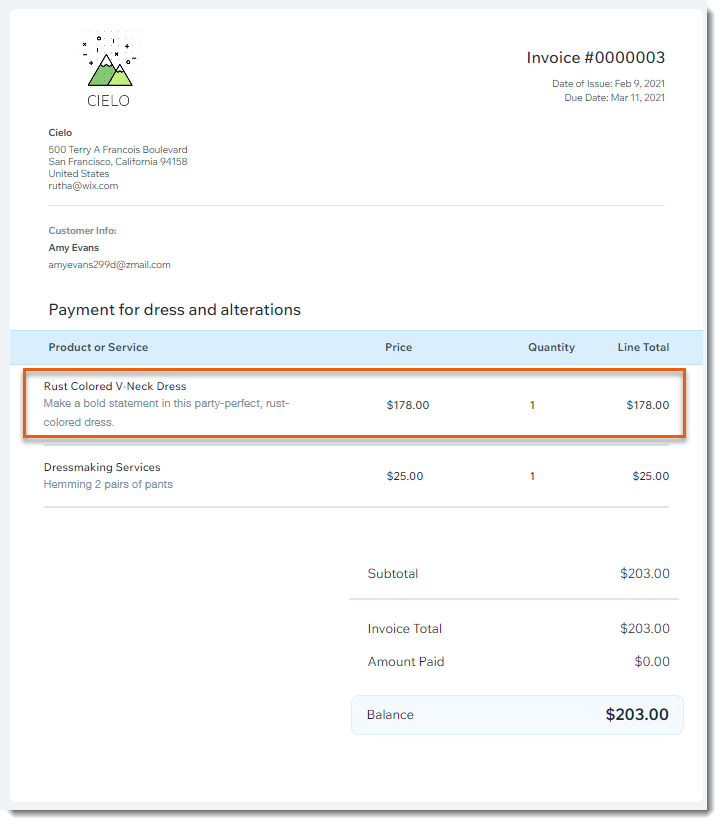
若想在請款單中除了 Wix 商店產品外,再新增其他費用(例如:收取計費工時費用),此功能將非常實用。
提示:
- 缺貨品項亦可新增至請款單。
- 您無法為產品訂閱建立手動訂單。
- 您可按照下方指示將商店產品新增至請款單(不需建立商店訂單),但請在第 3 步選擇請款單。
若要透過 Wix 請款單建立手動訂單:
- 前往網站管理介面的請款單。
- 點擊「建立新項目」。
- 選擇「請款單與訂單」。
- (選填)編輯請款單的發行日期。
- (選填)編輯截止日期。
- 輸入顧客詳細資訊:
請注意:詳細資訊必須包含電話號碼、運送地址和帳單地址。- 點擊「顧客」。
- 從下拉式選單中選擇現有聯絡人,或點擊「+ 新顧客」以新增聯絡人。
- 輸入請款單標題。
- 在請款單中新增商店產品:
- 點擊「產品或服務」下拉式選單並選擇商店產品。
- 若有需要,請選擇產品規格並點擊「新增至請款單」。
請注意:系統會自動新增產品價格和描述,且可進行編輯。 - (選填)從下拉式選單中選擇現有稅金,或建立新稅金。
- (選填)在請款單中新增另一個條項(例如:計費工時):
提示:下次寄送請款單時,您可以選擇此條項。- 選擇一個選項:
- 新增請款單項目:
- 點擊「+ 新增條項」。
- 輸入名稱(例如:裁縫服務)。
- 輸入描述(例如:藍色夾克修改)。
- 輸入價格。
- 選擇現有請款單項目: 從下拉式選單中選擇項目。
- 新增請款單項目:
- (選填)從下拉式選單中選擇現有稅率,或建立新稅率。
- 選擇一個選項:
- (選填)點擊「新增折扣」並輸入折扣。
- (選填)向下捲動並在「便箋」和「條件」欄位中輸入或編輯文字。
- 點擊「預覽」圖示
 即可檢視請款單。
 - 點擊「寄送請款單」。

後續操作
顧客在線上支付請款單後,訂單會顯現在訂單數索引標籤中。
檢視已建立的請款單
前往訂單數索引標籤中的相關訂單並點擊「檢視請款單」,即可檢視特定請款單。您也可以列印請款單、透過電子郵件重新寄送,或以連結形式分享。
提示:
若要檢視所有請款單清單,請前往管理介面中的請款單索引標籤。
若要檢視請款單:
- 前往管理介面中的訂單數。
- 點擊相關訂單。
- 點擊更多操作。
- 選擇檢視請款單。
- (選填)使用頂部的連結分享、列印或透過電子郵件寄送請款單。