


Wix Stores:履行商店訂單
2 分鐘
恭喜您成功售出產品!下一步是處理訂單,這可能包括運送訂單、新增追蹤編號、列印出貨單以及尚有其他項目。
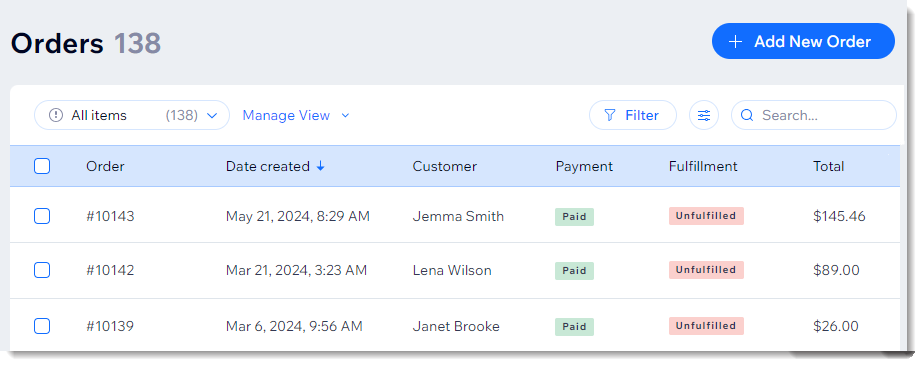
顯示如何存取訂單數

手動將訂單標記為「已付款」
若訂單是使用手動付款方式下單,則必須手動將其標記為「已付款」,庫存才會更新,且任何已套用的優惠券才會被視為已使用。
提示:
若收到部分付款,您可進入並輸入自訂金額。
若要更新付款狀態:
- 前往網站管理介面的訂單數。
- 點擊相關的未付款訂單。
- 點擊收取款項下拉式選單並選擇標記為已付款。
- (選填)選擇自訂金額(即接受部分付款):
- 勾選將自訂金額標記為已付款核取方塊。
- 輸入金額。
請注意:金額必須小於訂單總額。
- 點擊標記為已付款即可確認。
請注意:此操作無法復原。
數位產品:
數位產品一經標記為「已付款」,系統即會向顧客發送包含檔案下載連結的電子郵件。訂單狀態會自動變更為「已履行」。
瞭解更多 針對未付款訂單收取款項 的相關資訊。
將訂單標記為「已履行」
若要追蹤已寄送給顧客或已取貨的訂單,請務必在處理完畢後立即將其標記為「已履行」。
若要將訂單標記為「已履行」:
- 前往網站管理介面的訂單數。
- 選擇訂單。
- 點擊右上角的更多操作。
- 選擇標記為已履行:
- (選填,若訂單未付款)勾選將訂單標記為已付款核取方塊。
- (選填)向顧客寄送電子郵件:
- 運費或外送訂單:勾選寄送出貨確認電子郵件核取方塊。
- 取貨訂單:勾選寄送取貨通知電子郵件核取方塊。
- 點擊標記為已履行即可確認。
提示:
您可按照相同步驟並在步驟 4 中選擇標記為未履行,將訂單狀態從「已履行」變更回「未履行」。
新增貨運單號
追蹤數字可協助您與顧客追蹤套裝在運送至目的地過程中的進度。
- 了解如何為訂單新增追蹤數字。
- 了解如何使用 Wix 應用程式在手機上掃描追蹤數字。
顧客可在出貨確認電子郵件和我的訂單頁面中找到訂單的追蹤編號。您可在 Wix 管理介面的訂單索引標籤中找到這些資訊。
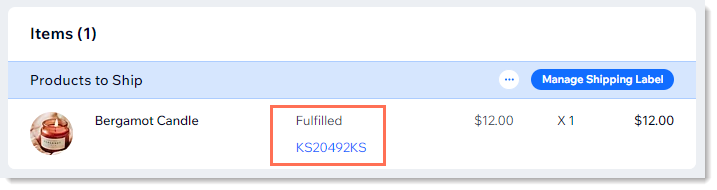
履行當地外送和排定的訂單
- 了解如何為訂單新增追蹤數字。
- 了解如何使用 Wix 應用程式在手機上掃描追蹤數字。
若提供顧客當地外送服務(特別是若允許顧客選擇偏好的時段),則需要自訂訂單頁面的外觀,以便一眼看出哪些訂單需要在特定時間送達。了解如何針對當地外送自訂訂單索引標籤。
列印出貨單
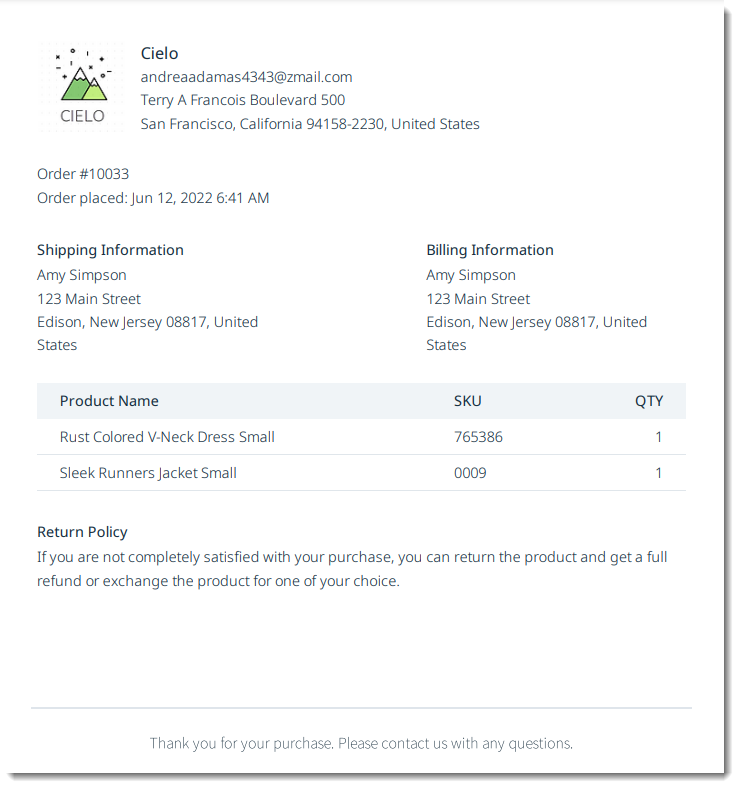
出貨單會顯示訂單數字、運費和帳單地址、採購的產品以及商店政策。
便箋:
- 廠商直送或數位訂單不提供出貨單。
- 您可列印取貨和當地外送訂單的出貨單。
若要列印出貨單:
- 前往網站管理介面的訂單數。
- 選擇訂單。
- 點擊更多操作圖示
 。
。
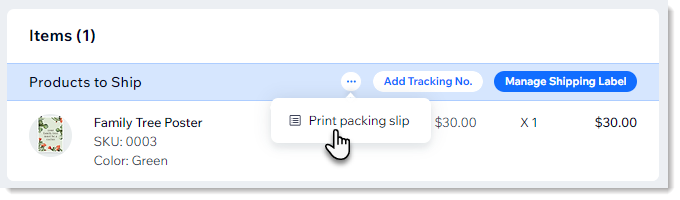
- 選擇 列印出貨單。
- 點擊 列印 圖示
 。
。 - 點擊 列印。
以下為出貨單範例:
常見問題
點擊問題即可瞭解更多資訊。
如何將訂單標記為「已部分付款」?
是否可以將狀態從「已付款」更改為「未付款」?
可以編輯訂單嗎?
可以列印訂單嗎?

如何自訂「訂單數」索引標籤中的欄?
想要瞭解更多資訊嗎?
前往 Wix Learn 查看關於建立商店的完整課程,或直接略過並觀看管理訂單的影片。