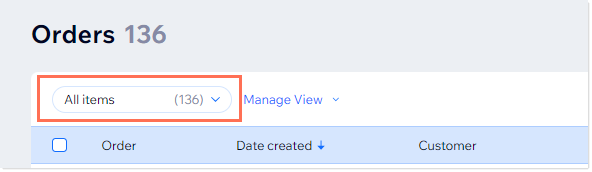
自訂訂單清單並儲存檢視
2 分鐘
重要:
本文適用於 Wix Stores、Wix Bookings、Wix Restaurants Orders、Wix Donations 和定價方案。
訂單清單的使用方式取決於所使用的商務解決方案,例如 Wix Stores、Wix Bookings 等。
無論要處理什麼任務,都可透過自訂欄和篩選訂單來節省時間並提高效率。選好最實用的選項後,即可儲存檢視,以便下次需要時快速存取。
篩選訂單
篩選訂單,只查看與目前任務相關的訂單。
提示:
如果已為訂單指派標籤,即可依標籤篩選。
篩選訂單:
- 前往網站管理介面的「訂單」。
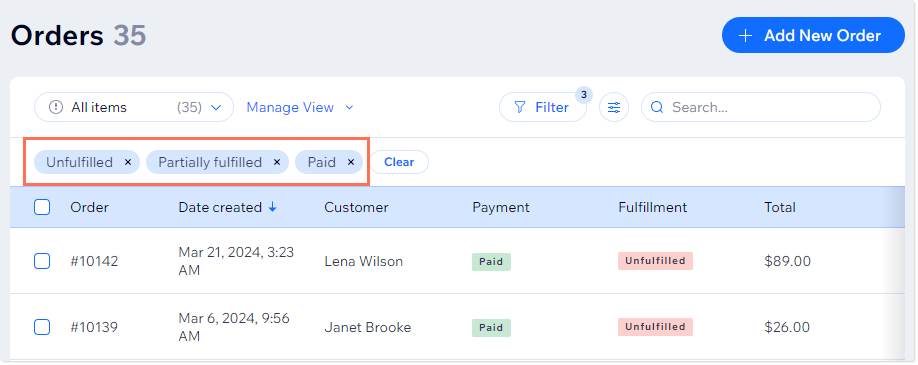
- 點擊「篩選條件」。
- 選擇一或多個篩選條件。
所選的篩選條件會顯示在訂單清單頂端。
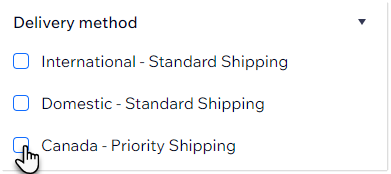
商店擁有者適用:
可依特定送貨地區和規則篩選(例如國內──標準運費)。
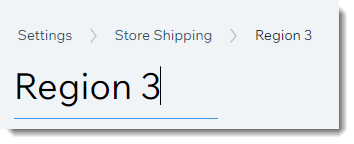
若要讓送貨篩選條件更容易使用,也可前往「運費與履行」設定中的地區,重新命名標題(例如將「地區 3」改為「加拿大」)。
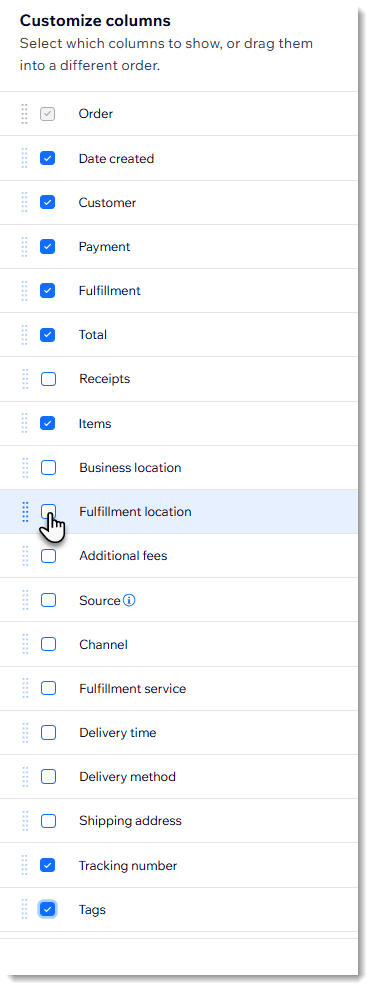
自訂「訂單」索引標籤中的欄
前往「訂單」索引標籤時,系統一律會顯示預設欄。接著,可選擇要查看的欄。若經常使用此檢視,可將其儲存(請參閱下方說明)。

自訂「訂單」索引標籤中的欄:
- 前往網站管理介面的「訂單」。
- 點擊右上方的「自訂欄」圖示
 。
- 勾選要顯示的欄。
- (選用)拖曳各欄以重新排序。
儲存訂單檢視
儲存需要反覆使用的檢視,之後只要點擊一下即可存取。
提示:
最多可儲存 20 個檢視,用於處理不同任務或滿足不同工作人員的需求。
若要儲存檢視:
- 篩選訂單及/或選擇要顯示的欄。
- 點擊「管理檢視」。
- 選擇「另存為新檢視」。
- 輸入檢視名稱。
提示:請輸入容易記住且含義明確的名稱(例如「當地送貨」)。 - 點擊「儲存」。
注意:
無法編輯現有檢視,但可儲存新檢視並刪除舊檢視。
存取已儲存的訂單檢視
下次執行相同任務時,從下拉式選單中選擇所需的檢視。