
將標籤指派給訂單
2 分鐘
重要:
本文適用於 Wix Stores、Wix Bookings、Wix Restaurants Orders、Wix Donations 和定價方案。
新增標籤來識別訂單,並將訂單分成不同類別。例如,可為包含預訂或補貨中品項的訂單加上標籤。使用標籤建立符合商務需求的訂單狀態。
建立新標籤
選擇訂單並輸入標籤文字,即可建立新標籤。下次要將該標籤指派給訂單時,可直接從標籤清單中選擇。
若要建立新標籤:
- 前往網站管理介面的「訂單」。
- 點擊相關訂單。
- 點擊右下方的「標籤」欄位。
- 輸入標籤文字(例如「預訂」)。
- 點擊「+ 建立」。
提示:
- 建立標籤後,即可使用該標籤篩選訂單。
- 最多可建立 100 個標籤。
將已建立的標籤套用至其他訂單
建立標籤後,即可選擇該標籤並套用至其他訂單。
若要將標籤套用至訂單:
- 前往網站管理介面的「訂單」。
- 點擊相關訂單。
- 開始輸入標籤文字,或從清單中選擇標籤。
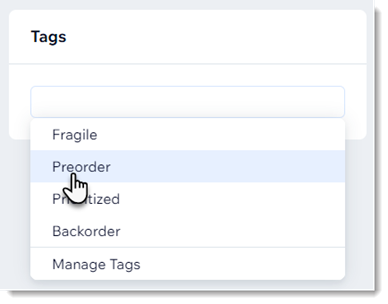
同時將標籤指派給多筆訂單
可選擇多筆訂單,然後同時新增、移除或編輯這些訂單的標籤。
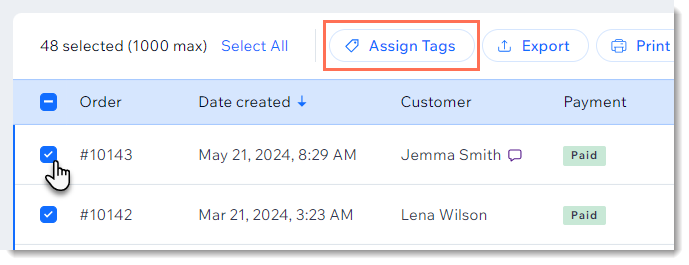
若要變更多筆訂單的標籤:
- 從網站管理介面前往「訂單」。
- 點擊要處理的訂單。
- 點擊「指派標籤」。
- 選擇要執行的操作:
- 新增標籤:選擇要指派的標籤旁核取方塊。
- 移除標籤:取消選擇要移除的標籤旁核取方塊。
編輯或刪除標籤
如果標籤有拼字錯誤,或只是想變更文字,可以編輯標籤文字。系統會更新所有已指派此標籤的訂單。
如果不再需要某個標籤,可以將其完全移除。移除後,所有訂單上的該標籤也會一併移除。
若要變更現有標籤:
- 從網站管理介面前往「訂單」。
- 點擊任一訂單。
- 點擊標籤欄位,然後選擇「管理標籤」。
- 選擇要執行的操作:
- 編輯標籤:點擊「編輯」圖示
 ,然後輸入新文字。
- 刪除標籤:點擊「刪除」圖示
 。
- 編輯標籤:點擊「編輯」圖示