


Wix Stores:將 YouTube 頻道連結至 Wix
1 分鐘
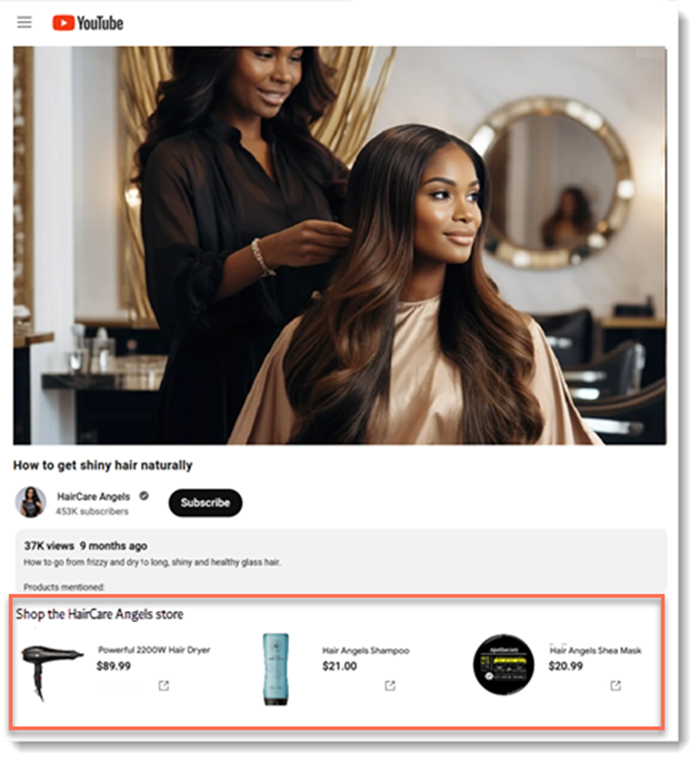
將 Wix 商店連結至 YouTube,開始透過 YouTube 頻道獲利。連結後,即可在任何影片和直播中標記產品。此外,您還可選擇在頻道中新增商店索引標籤。
當顧客點擊任何產品時,系統會將其導向至 Wix 商店以完成訂單。
步驟 1 | 檢查 YouTube 購物功能資格
在開始連結 YouTube 之前,建議先檢閱 YouTube 的要求,並確認頻道符合這些條件。
- 地點要求
YouTube 購物功能已在 120 多個國家/地區推出。您可檢查此清單以確保您的地點包含在內。 - 頻道要求
- 必須具備以下其中一項條件:
- 1,000 名以上的訂閱者,且觀看時數達 4,000 小時
- 過去 90 天內 Shorts 觀看次數達 1,000 萬次
- 藝人官方頻道
- 必須加入 YouTube 合作夥伴計劃。
- 受眾不得設定為「兒童專屬」。
- 不得有任何違反社群指南的警告記錄。
- 必須具備以下其中一項條件:
步驟 2 | 設定 Google Merchant 整合
擁有 Google Merchant Center 帳戶的商家即可透過 YouTube 頻道獲利。您可透過 Wix 管理介面建立帳戶。了解如何連結至 Google Merchant Center 帳戶。
步驟 3 | 連結 YouTube 購物功能
確認符合 YouTube 的要求並擁有 Google Merchant Center 帳戶後,即可將 Wix 網站連結至其中一個 YouTube 頻道。
若要連結 YouTube 購物功能:
- 前往網站管理介面的Google & YouTube。
- 點擊右上角的設定圖示
 。
。 - 登入 Google 使用者帳戶。
提示:使用與 YouTube 帳戶關聯的電子郵件或電話號碼。 - 點擊檢視條款與細則以檢閱條件。
- 勾選我同意 YouTube 的條款與細則核取方塊,然後點擊繼續。
- 選擇要連結至 Wix 商店的 YouTube 頻道。
- 點擊連結。
若連結成功,將會收到 YouTube 頻道已連結的確認訊息。若無法連結,系統會顯示失敗原因。您可進行更改並再次嘗試連結相同的頻道,或嘗試連結另一個 YouTube 頻道。
後續步驟:
連結後,即可在任何影片和直播中標記產品,或在頻道中新增商店索引標籤。