


Wix Stores:新增並設定 Google 購物
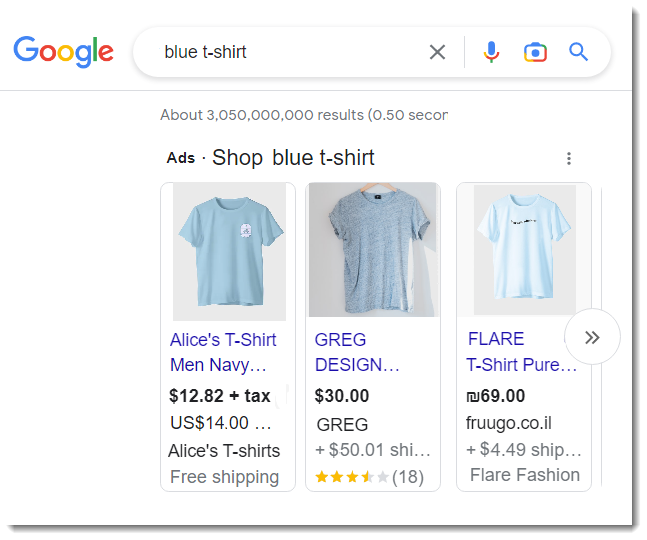
在 Google 搜尋結果中顯示商店產品,向相關購物者曝光。顧客點擊產品後,系統會將他們導回商店完成購買。
提示:
符合資格的 YouTube 創作者也可將 Wix 商店連結至 YouTube 頻道,並開始標記及顯示產品。深入了解如何將 Wix 商店連結至 YouTube。
步驟 1|連結 Google Merchant Center 帳戶
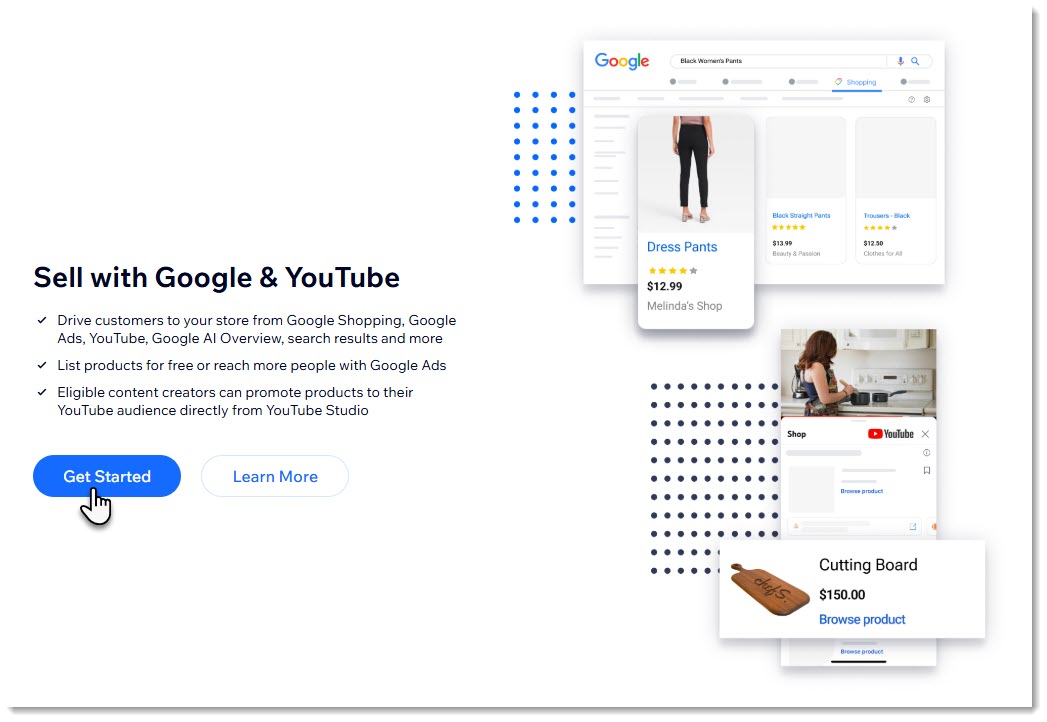
若要開始使用,請先連結 Google Merchant Center 帳戶。
若已有 Google Merchant Center 帳戶:
若要使用現有的 Google Merchant Center 帳戶,請先移除先前新增的所有資料動態饋給。接著,連結現有帳戶或建立新帳戶。不必透過 Wix 建立新帳戶。
連結 Google Merchant Center 帳戶:
- 前往網站管理介面的 Google & YouTube。
- 點擊「立即開始」。
- 點擊「使用 Wix 註冊」,並填寫表單以建立新帳戶。
- 點擊「允許」。
注意:Google Merchant Center 帳戶現已連結至 Wix 網站。 - 點擊「繼續」。
步驟 2|符合 Google 的基本規定
開始在 Google 銷售之前,必須符合一系列規定。透過 Wix 建立 Google Merchant Center 帳戶後,畫面上會顯示包含以下部分或所有項目的清單。請先點擊並完成每個步驟,才能繼續。
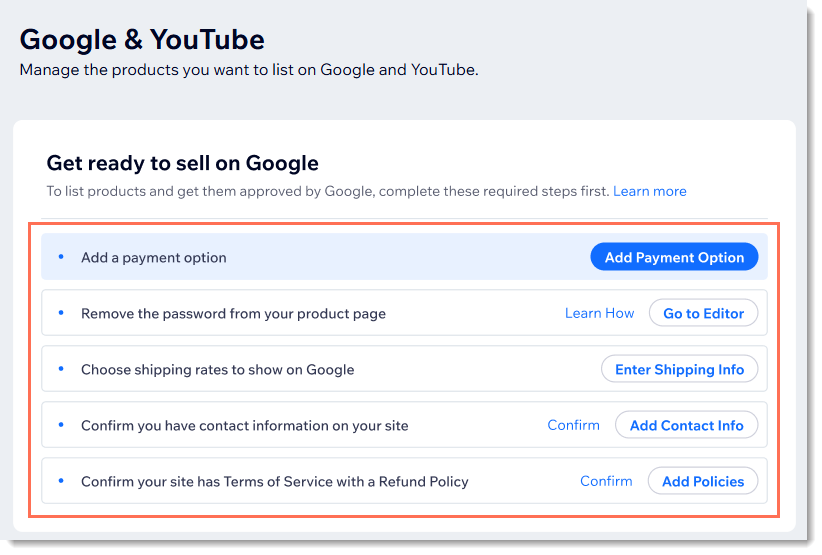
點擊下方步驟,了解完成方法。
新增付款選項
移除產品頁面的密碼
選擇要在 Google 顯示的運費
確認網站上有聯絡資訊
確認網站的服務條款包含退款政策
步驟 3|統一與 Google 使用的術語
Google 致力於讓消費者找到想要的產品,因此會使用屬性來了解商家銷售的產品。
舉例來說,Google 必須知道所銷售的 T 恤是藍色男款,才能向搜尋「藍色男款 T 恤」的消費者顯示這項產品。
首先,請確認 Wix 中用來描述產品選項的術語,與 Google 使用的屬性術語一致。
統一術語:
- 前往網站管理介面的「Google 與 YouTube」。
- 點擊右上角的設定圖示
 。
。 - 選擇產品屬性分頁。
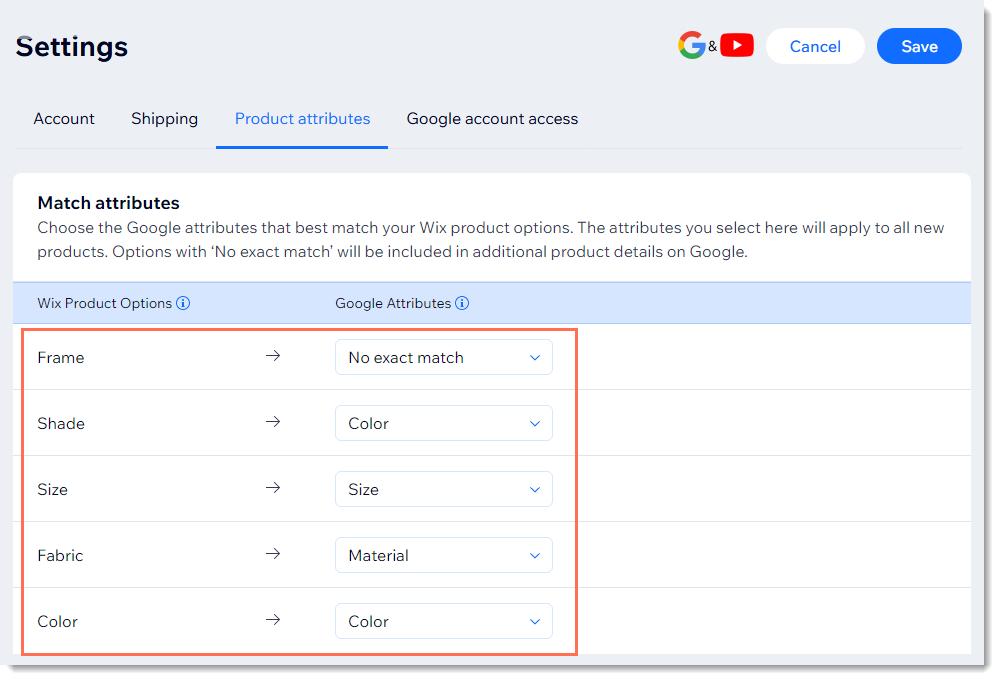
- 從下拉式選單中,為每個產品選項標籤選擇相符的 Google 屬性。
提示:
- 系統有時會自動建議相符的屬性。在以下範例中,「色調」會自動與「色彩」配對。您可以覆寫這些選擇。
- 如果產品選項與任何 Google 屬性都不相符,請選擇沒有完全符合的項目。
步驟 4|準備產品
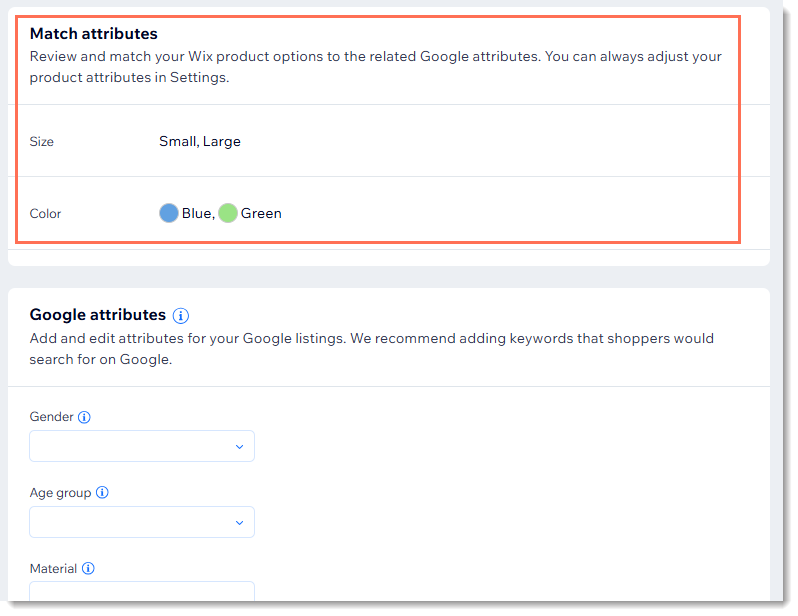
現在可以準備各項產品,讓產品可供刊登。請更新產品概覽並新增屬性(例如材質、年齡層),協助 Google 向相關消費者顯示產品。
提示:
可以選擇產品的推出日期。日期必須至少提前 24 小時,建議提前 1 週。
若要準備產品並刊登至 Google:
- 前往 Google 與 YouTube(位於網站管理介面)。
- 點擊即可選擇第一項產品。
- 若系統提示,請新增或更新以下任一項資訊:
- 產品圖片:前往「產品」(位於 Wix 管理介面),並上傳至少 1 張圖片。非服飾產品的圖片尺寸不得小於 100 × 100 像素,服飾產品則不得小於 250 × 250 像素。深入了解 Google 圖片規定。
- 產品描述:前往「產品」(位於 Wix 管理介面),並輸入至少 500 個字元的描述。深入了解 Google 產品描述規定。
- 從「商品狀況」下拉式選單中選擇選項。
- (選填)若產品包含成人內容,請選擇「此產品僅供成人使用」核取方塊。
- 新增 Google 屬性:
提示:閱讀各項屬性的 Google 準則。請務必查看每項屬性的最低要求,避免 Google 拒絕產品。- 色彩:了解新增 Google 色彩屬性的原因。
- 尺寸:了解如何新增 Google 尺寸屬性。
- 性別:了解如何新增 Google 性別屬性。
- 年齡層:了解如何新增 Google 年齡層屬性。
- 材質:了解如何新增 Google 材質屬性。
- 圖樣:了解如何新增 Google 圖樣屬性。
- (建議)若產品有 GTIN、ISBN 或 UPC 代碼,請輸入該代碼:
- 選擇「此產品有 GTIN、ISBN 或 UPC 代碼」核取方塊。
- 輸入代碼。
- (選填)設定發布日期:
- 點擊「設定」索引標籤。
- 選擇「設定發布日期」核取方塊。
- 選擇日期和時間。
- 點擊「刊登」。
提示:
若產品設有產品選項,這些選項會顯示在屬性區段頂端。
步驟 5|在 Google 上刊登產品
產品準備就緒後,即可在 Google 上架。接著 Google 會進行審核,通常很快就能完成,但最多可能需要 3 天。
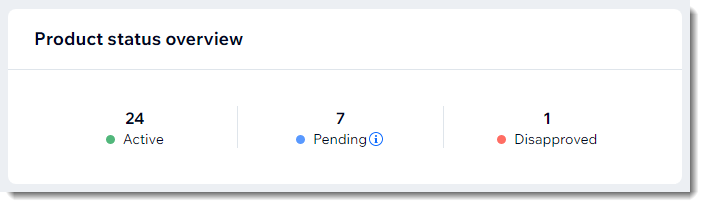
頁面頂端會顯示產品狀態概覽。已上架但尚未審核的產品會顯示為「待處理」,而顯示在 Google 上的產品則會標示為「有效」。
注意:
數位產品和訂閱產品無法在 Google 購物銷售。在 Google 購物上架商店產品時,系統不會新增這類產品。
若要在 Google 上架產品:
- 前往網站管理介面的 Google & YouTube。
- 選擇要上架的產品:
- 所有產品/產品批次:
- 勾選左上方的核取方塊,即可選取所有產品。
- 點擊「上架產品」。
- 選擇先上架第一批產品(最多 100 項),或一次上架所有產品。
提示:上架一批產品後,點擊「篩選條件」並選擇「未上架」,即可查看其他未上架產品。
- 已選擇的產品:
- 勾選要上架產品旁的核取方塊。
- 點擊「上架產品」。
- 一次上架一項產品:
- 點擊相關產品旁的「更多操作」圖示
 。
。 - 點擊「在 Google 上架」。
- 點擊相關產品旁的「更多操作」圖示
- 所有產品/產品批次:
提示:
- 深入了解Google 不支援的購物內容,以及Google 禁止銷售的產品類型。
- 系統會自動啟用「自動產品改善」功能,可降低產品因圖片含有浮水印,或不同規格價格不同而被拒絕的機率。若要關閉此功能,請點擊「設定」圖示 ,向下捲動,然後點擊「自動產品改善」切換開關將其停用。
步驟 6|更新 Google 未核准的產品
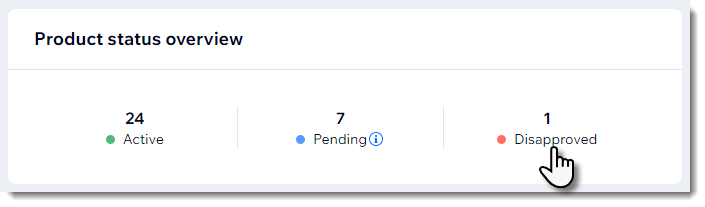
點擊「未核准」,即可查看 Google 尚未核准及上架的產品。
查看這些產品未獲核准的原因。如果問題可以修正,請更新設定並重新上架產品。
步驟 7|(選用)Google Merchant Center 存取權
完成設定後,即可直接在 Wix 管理介面中管理 Google Merchant 帳戶。不過,如要直接存取 Google Merchant Center 並使用更多進階功能(例如進階運費設定,或連結獨立的 Google Ads 帳戶),新增 Gmail 帳戶即可。
新增 Gmail 帳戶:
- 前往網站管理介面中的「Google 與 YouTube」。
- 點擊右上方的設定圖示 。
- 點擊「新增 Google 帳戶」。
- 按照指示新增 Gmail 地址。