


Wix Stores:在行動裝置上顯示產品類別
5 分鐘
雖然您可在桌面版 類別頁面 顯示垂直選單,但垂直選單不會在行動裝置檢視(Wix 編輯器)或較小的斷點(Studio 編輯器)中顯現。
在行動裝置上使用橫向選單,協助顧客輕鬆瀏覽商店類別。
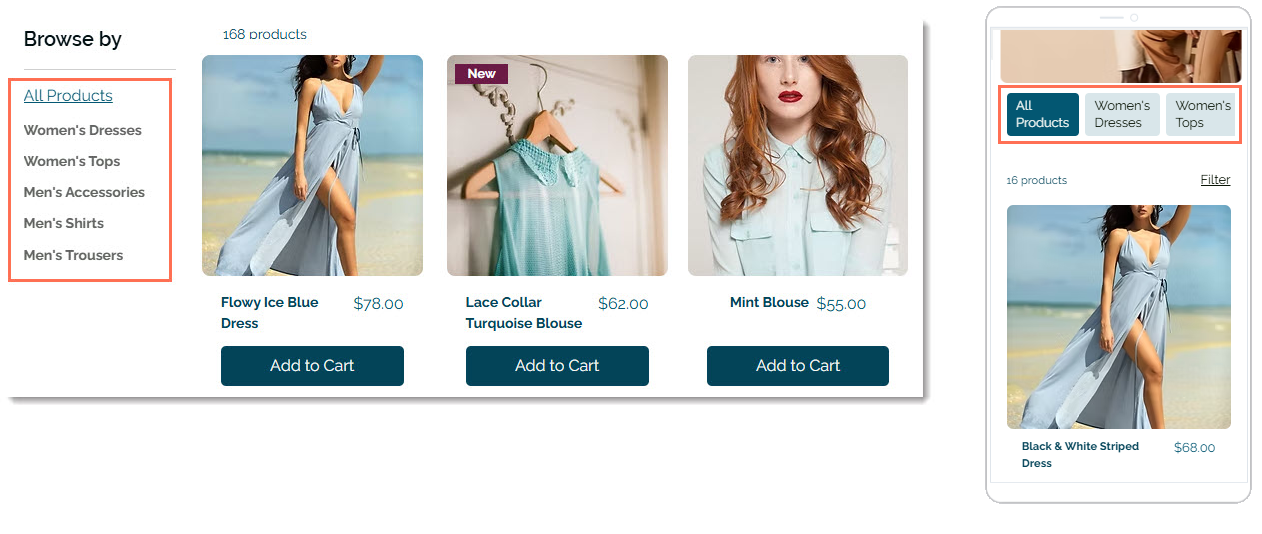
在類別頁面新增橫向選單
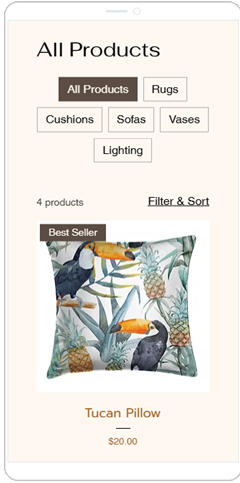
在行動裝置的類別頁面新增橫向選單,讓顧客輕鬆存取類別。您可進行設定,讓顧客透過滑動來檢視其他類別,或者也可以顯示所有類別。
您可在行動裝置檢視、桌面檢視或兩者中新增橫向選單。
提示:
首次在桌面新增橫向選單時,系統會自動將其新增至行動裝置。之後,您可分別管理。
Wix 編輯器
Studio 編輯器
Wix Harmony 編輯器
- 點擊編輯器左側的 頁面與選單
 。
。 - 點擊 商店頁面。
- 點擊 類別頁面。
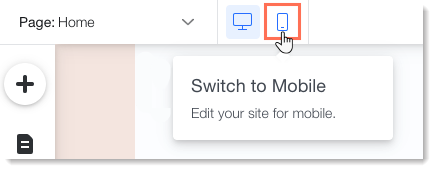
- 點擊編輯器頂部的 切換至行動裝置 圖示。
- 點擊編輯器中的類別頁面。
- 點擊 設定。
- 點擊 顯示 索引標籤,並勾選 類別選單 旁的核取方塊。
- 點擊 版面配置 索引標籤並選擇 類別選單。
- 使用可用選項自訂版面配置。
- 點擊 設計 索引標籤並選擇 類別選單。
- 使用可用選項自訂選單設計。
提示:
建議同時將類別新增至網站選單,以便顧客從任何網站頁面檢視類別。
僅在行動版網站選單新增類別
在行動版網站選單新增產品類別,而不將其新增至桌面版(請參閱下方關於如何在桌面版和行動版選單中新增類別的指示)。
請注意:
在 Wix Harmony 編輯器中,無法在桌面和行動裝置上顯示不同的選單品項。
Wix 編輯器
Studio 編輯器
- 點擊編輯器頂部的 切換至行動裝置 圖示。
- 點擊網站選單。
- 點擊設定圖示
。
- 點擊 設為進階。
- 點擊 設為進階 以進行確認。
- 點擊編輯器中的選單。
- 若尚未開啟,請點擊 管理選單。
- 點擊底部的 + 新增選單項目。
- 選擇 連結。
- 選擇左側的 頁面。
- 從 哪個頁面? 下拉式選單中選擇 類別頁面。
- 從 哪個品項? 下拉式選單中選擇想要顯示的類別。
- 點擊 完成。
- (選填)重新命名類別。
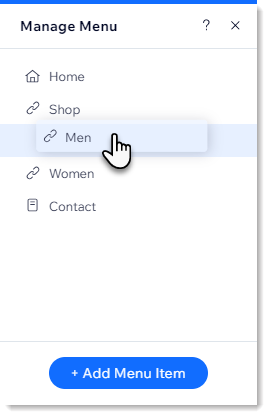
- (選填)拖曳類別以將其設為子類別。
在桌面版與行動版網站選單新增類別
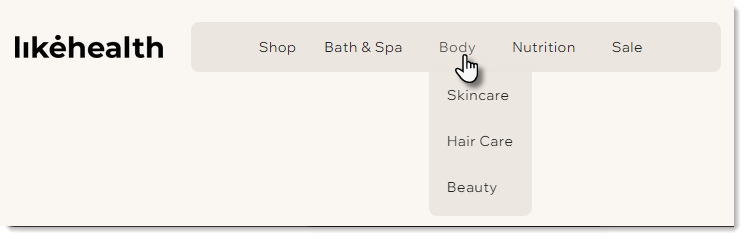
預設情況下,類別頁面會以「Shop」名稱新增至網站選單。此連結會將顧客導向「所有產品」類別。您可新增指向其他各個類別(例如:身體護理、營養補充)的直接連結。

若網站有多項產品和類別,您可將子類別新增至網站選單。
Wix 編輯器
Studio 編輯器
Wix Harmony 編輯器
- 前往編輯器。
- 點擊桌面編輯器左側的 頁面與選單。
- 點擊 網站選單。
- 點擊底部的 + 新增選單項目。
- 選擇 連結。
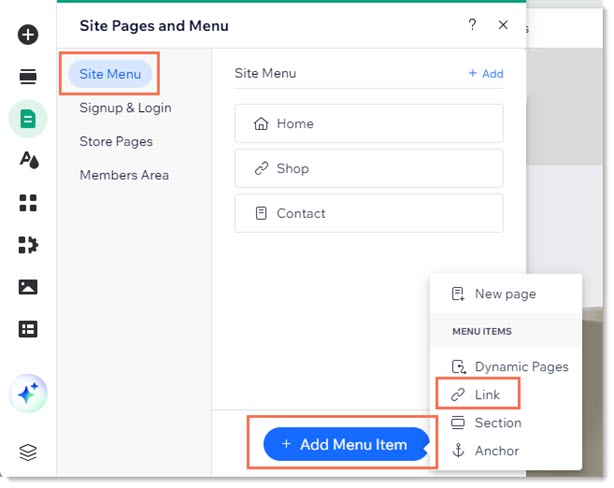
- 點擊左側的頁面。
- 從哪個頁面?下拉選單中選擇類別頁面。
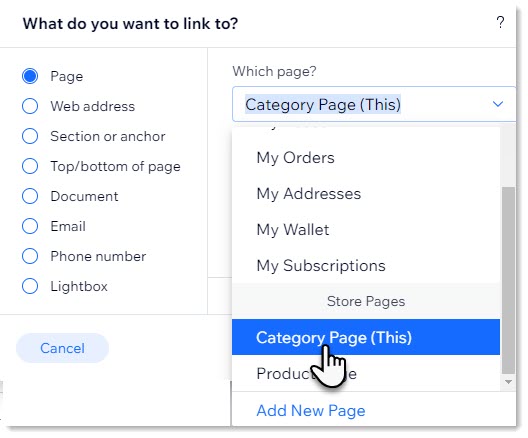
- 從 哪個品項? 下拉式選單中選擇想要顯示的類別。
- 點擊 完成。
- (選填)重新命名類別並點擊 完成。
- (選填)將新增的類別設為子類別:
- 點擊編輯器左側的 頁面與選單。
- 點擊 網站選單。
- 將相關選單項目拖曳至相關類別的下方並向右移。
- 點擊編輯器左側的 頁面與選單