


Wix Stores:使用 Wix 應用程式管理庫存
可直接在行動裝置上的 Wix 應用程式中,設定產品和產品款式的庫存管理方式。
Wix Stores 提供以下兩種庫存管理方式:
- 追蹤庫存:追蹤特定產品或產品款式的庫存數量。每次完成銷售後,系統都會自動更新庫存數量。
- 有庫存/缺貨:手動將產品或款式設為「有庫存」或「缺貨」。
提示:
使用條碼掃描器尋找產品,節省寶貴時間。只要點按條碼掃描器圖示 ,再掃描入庫商品即可。如果條碼與產品現有的其中一個 SKU 相符,系統便會顯示該產品。
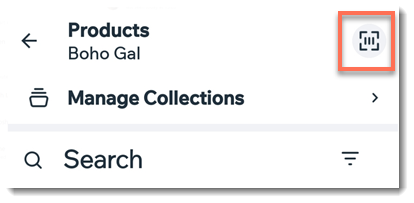
,再掃描入庫商品即可。如果條碼與產品現有的其中一個 SKU 相符,系統便會顯示該產品。 了解更多庫存管理資訊:
管理無款式產品的庫存
若要管理產品庫存,請選擇產品並設定手動或自動庫存管理。
管理無款式產品的庫存:
- 前往 Wix 應用程式中的網站。
- 點按底部的「管理」
 。
。 - 點按「商店」中的「產品」, 或點按「目錄」,然後選擇「商店」中的「產品」。
- 點按以選擇相關產品。
- 選擇下一步操作:
自動管理此產品的庫存

 ,然後掃描產品條碼。
 手動管理此產品的庫存

 ,然後掃描產品條碼。
個別管理產品款式庫存
若要管理個別產品款式的庫存:
- 在 Wix 應用程式中前往網站。
- 點按底部的「管理」。
- 點按「商店」的「產品」 ,或點按「目錄」,然後選擇「商店」的「產品」。
- 點按以選擇相關產品。
- 選擇下一步操作:
自動管理此產品款式的庫存


 ,然後掃描產品條碼。
手動管理此產品款式的庫存

 ,然後掃描產品條碼。
管理所有款式的庫存
即使產品有多個款式,仍可將其視為單一產品來管理庫存。例如,若有藍色、紅色和綠色氣球套裝,可以追蹤所有套裝的總數,無需分別追蹤藍色、紅色和綠色套裝的數量。
若要管理個別款式的庫存:
- 在 Wix 應用程式中前往網站。
- 點按底部的管理。
- 點按商店產品, 或點按目錄,然後選擇商店產品。
- 點按相關產品。
- 選擇下一步操作:
自動管理此產品的庫存

 ,並掃描產品條碼。
手動管理此產品各規格的庫存

 ,並掃描產品條碼。