Wix Site Members:新增並管理會員專頁
3 分鐘
本篇文章適用於舊版會員區應用程式。若使用的是新版本,請閱讀此處資訊。點擊此處檢查正在使用的版本。
會員登入網站後,即可存取包含各類頁面的 Members Area:
- 隨特定 Wix 應用程式自動新增的頁面(例如 Wix Stores 的「我的訂單」)。
- 從頭開始建立的自訂會員專屬頁面(不公開或公開)。
您隨時可以新增頁面、變更頁面順序,並刪除不需要的頁面。
新增會員專頁
根據需求在會員專區中新增多個頁面。重新新增先前刪除過的會員專頁(例如:我的訂單、我的預訂),或從頭開始建立新的會員專屬頁面。
新增會員專頁方法:
- 存取編輯器中的「頁面」面板:
- Wix 編輯器:
- 點擊編輯器左側的頁面圖示
 。
。 - 點擊會員專頁。
- 點擊編輯器左側的頁面圖示
- Wix Studio:
- 點擊頁面圖示
 。
。 - 將游標懸停在會員專頁上,然後點擊「尚有...項操作」圖示
 。
。
- 點擊頁面圖示
- Wix 編輯器:
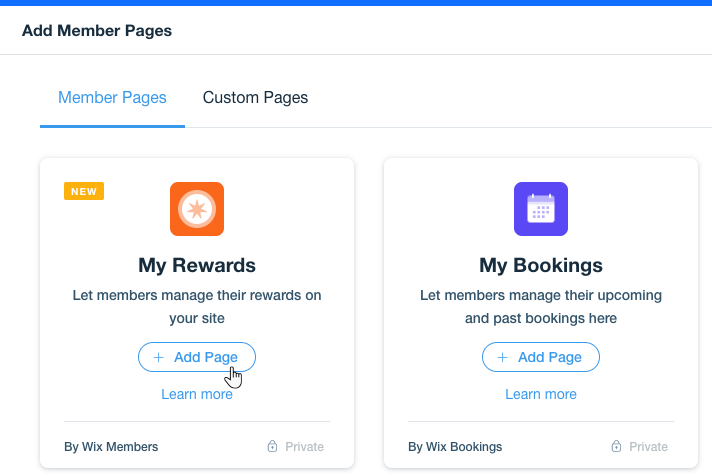
- 點擊新增會員專頁。
- 選擇相關索引標籤:
- 會員專頁:這些頁面是在安裝 Wix 商店或 Wix 部落格等 Wix 應用程式時自動新增至網站的。您可重新新增先前刪除過的任何會員專頁。
- 自訂頁面:從頭開始建立會員專屬頁面,不論是不公開或公開頁面皆可。
- 點擊想要新增的頁面下方的+ 新增頁面。
刪除會員專頁
您隨時可以從會員專區中移除不需要的頁面。如有需要,隨時可以將其重新加回。
刪除會員專頁方法:
- 前往編輯器中的會員專頁:
- Wix 編輯器:
- 點擊編輯器左側的頁面圖示 。
- 點擊會員專頁。
- 點擊編輯器左側的頁面圖示
- Wix Studio:
- 點擊頁面圖示 。
- 向下捲動至會員專頁。
- 點擊頁面圖示
- Wix 編輯器:
- 點擊想要刪除的頁面旁邊的「尚有...項操作」 圖示
 。
。 - 點擊刪除。
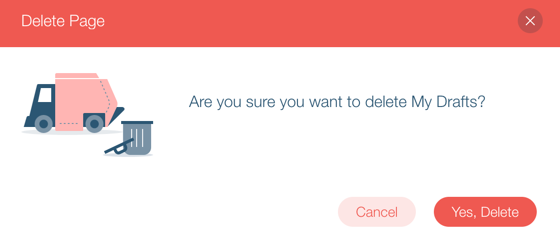
- 點擊是,刪除以確認。
請注意:
無法刪除以下預設頁面:「我的帳戶」、「通知」和「設定」。作為替代方案,您可從選單中隱藏這些頁面。
隱藏會員專頁
您可從選單中隱藏任何會員專頁,無論是「會員選單」或同樣會顯示選單的 登入列。
提示:
您可選擇在「登入列」選單和「會員選單」中顯示不同的頁面。例如,您可能只想在「登入列」顯示少數頁面,並在「會員選單」中顯示所有會員專頁。
隱藏頁面方法:
- 前往編輯器中的任何會員專區頁面。
- 點擊「會員選單」或「登入列」元件。
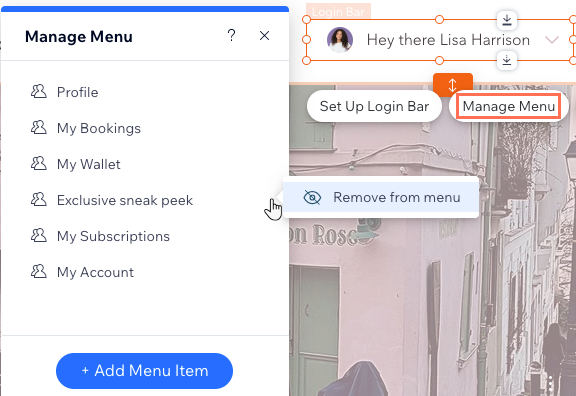
- 點擊管理選單。
- 將游標懸停在相關項目上,然後點擊「尚有...項操作」圖示
 。
。 - 點擊從選單中移除。