


網站連結至 Google 的錯誤疑難排解
提交 Google 連結請求時,有時可能會遇到技術問題。請按照本文步驟解決最常見的連結問題。
確認電子郵件地址是否正確
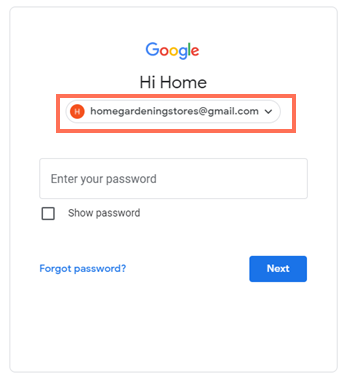
如果有多個 Google 帳戶,請確認登入時顯示的是正確電子郵件地址。如果不是,請登出所有 Google 帳戶,再使用正確的 Google 帳戶登入。
如果使用包含「.edu」的大學或教育機構電子郵件地址,學校可能會封鎖特定服務的存取權。您可先變更 Wix 帳戶的電子郵件地址,再連結至 Google。
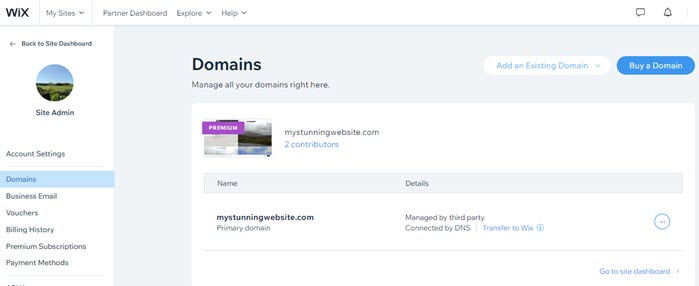
確認網域已連結
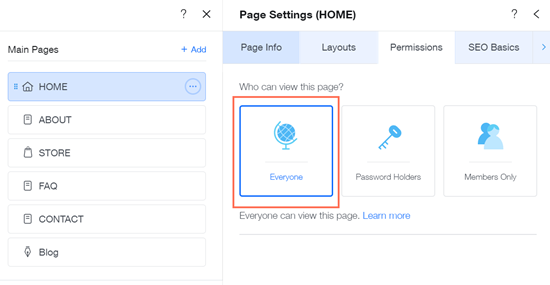
確認首頁未受密碼保護
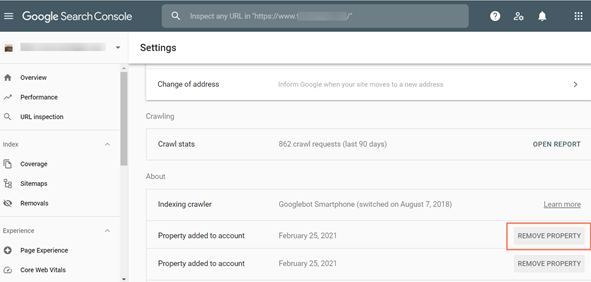
檢查 Google Search Console 帳戶屬性
將網站加入瀏覽器廣告封鎖擴充功能的例外清單
如果瀏覽器使用廣告封鎖擴充功能,可能無法開啟「連結至 Google」彈出式視窗,也就無法完成 Google 連結程序。
請將網站頁面加入廣告封鎖擴充功能的例外清單,或暫時停用該功能,以完成請求。
檢查 Cookie 設定
如果瀏覽器已封鎖第三方 Cookie 和網站資料,可能無法連結至 Google。
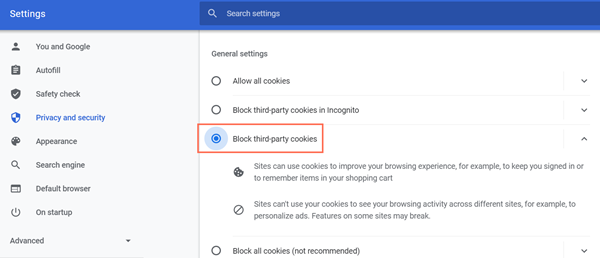
請嘗試前往瀏覽器設定或喜好設定啟用 Cookie。如果問題仍未解決,也可嘗試清除瀏覽器中的 Wix Cookie。
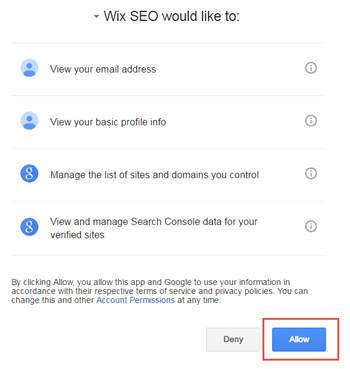
在「連結至 Google」權限彈出視窗中點擊「允許」
網站需要取得特定權限,才能連結至 Google。
提交請求時,請務必點擊「允許」;此按鈕位於畫面上顯示的「連結至 Google」彈出視窗中。
清除瀏覽器的快取和 Cookie
造訪網站時,網站通常會建立稱為 Cookie 的檔案。Cookie 包含使用者專屬資訊(例如驗證資料),並儲存在網頁瀏覽器中。
瀏覽器也會儲存(或稱為「快取」)造訪過的各個網站資料,加快載入速度。一段時間後,瀏覽器的快取資料可能會與實際上線的網頁不同,因而導致問題。
若網站無法連結至 Google,可嘗試清除瀏覽器中的 Wix Cookie,並清除瀏覽器快取。
使用其他瀏覽器
網站無法連結至 Google 有時可能與瀏覽器設定有關。建議使用最新版的支援瀏覽器,獲得最佳效能和安全性。
若要確認問題是否來自瀏覽器,可嘗試使用無痕式視窗或其他瀏覽器。
注意:
若使用無痕式視窗或其他瀏覽器後問題獲得解決,表示目前的瀏覽器可能有問題。請告知我們發生問題的瀏覽器名稱和版本,以便協助疑難排解。