


Wix SEO 設定檢查清單:新增多個地點
如果商家在多個地點營運,將每個地點新增至 SEO 設定檢查清單,有助於搜尋引擎(包括可回答「附近」查詢的 AI 驅動工具)準確掌握商家位置,並向附近顧客顯示商家。
網站與其他列表中的地點資料越一致,搜尋引擎就越能準確推薦商家。
提示:
請確認新增至 SEO 設定檢查清單的地址,與 Google 商家檔案中的地址相符。一致的資料有助於提升商家在當地搜尋結果中的曝光度。
建立 SEO 檢查清單時新增多個地點
首次使用 SEO 設定檢查清單時,系統會詢問商家是否有實體地址,或是否為當地區域的顧客提供服務。必須回答「是」,才能使用地點欄位。
若要新增多個地點:
在網站管理介面中,前往 SEO 設定檢查清單。
點擊「立即開始」。
輸入網站或商家名稱,然後點擊「下一步」。
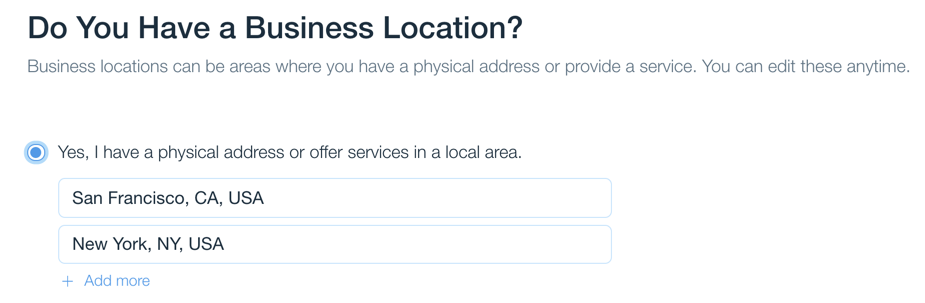
選擇「是,我有實體地址或在當地區域提供服務」。
輸入第一個地址。
點擊「新增更多」,然後輸入第二個地址。
注意:最多可新增 5 個地址。
點擊「下一步」。
新增最多 3 組關鍵字詞組,描述商家及其提供的服務。
每組關鍵字詞組應包含 2 至 4 個字詞。
按下 Enter 鍵以分隔各個詞組。
之後可變更這些關鍵字,嘗試使用其他關鍵字。
點擊「下一步」。
建立 SEO 檢查清單後新增多個地點
您可編輯設定,更新 Wix SEO 設定檢查清單所建立的清單。如果最近新開了一間商店,或建立清單時只新增了一個地點,此選項就非常實用。
若要新增多個地點:
前往網站管理介面的「SEO 設定檢查清單」。
點擊「編輯詳細資料」 圖示
 ,此圖示位於 「關鍵字」旁。
(選用)若建立檢查清單時未選擇此選項,請選擇「我透過實體地址或當地服務區域為顧客服務」。
(選用)在「地點」下輸入或更新第一個地點。
點擊第一個地點下方的「+ 新增更多」。
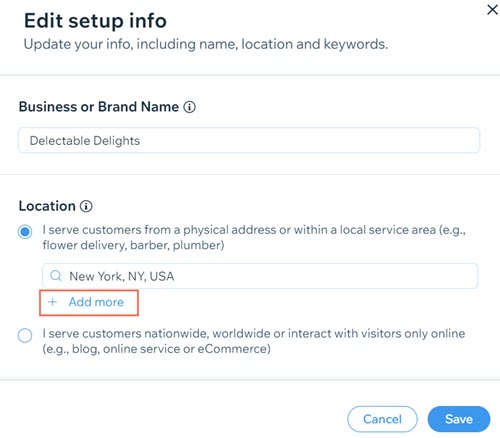
輸入其他地點。
(選用)再次點擊「+ 新增更多」,新增其他地點。
注意:最多可新增 5 個地點。點擊「儲存」。