


Wix POS 收銀台:連結 HP 銷售點硬體
重要事項:
- 本文介紹實體商店使用的 Wix POS 收銀台。
- 目前已無法購買 HP 銷售點硬體。
歡迎使用 Wix Register Point of Sale。本文將說明如何連結 HP 平板、讀卡機和其他裝置,協助商家開始進行銷售。
是否已購買 ELO 硬體?
步驟 1|將 HP 銷售點平板連結至配件
首先,從包裝中取出銷售點平板,並將平板連結至已購買的配件。完成後,即可接通平板電源。
若要連結 HP 銷售點平板和配件:
- 從包裝中取出 HP 銷售點平板。
- 小心地將平板畫面朝下放置,以便使用連接埠。
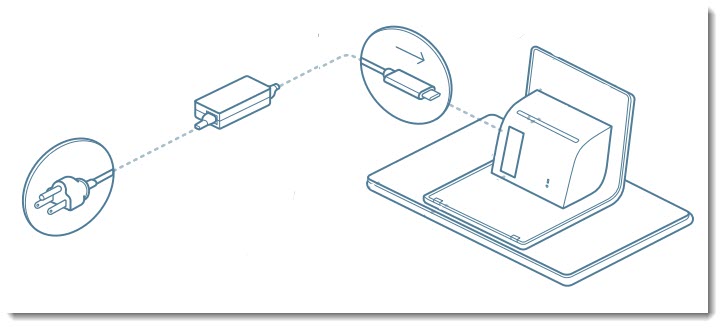
提示:平板底座可以旋轉。 - 將電源變壓器插入平板的 USB Type-C 連接埠。
注意:先不要插入電源插座。
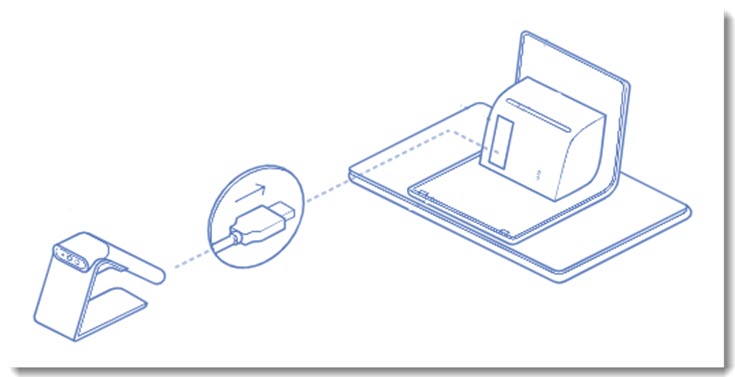
- 透過 USB-A 連接埠連結條碼掃描器。
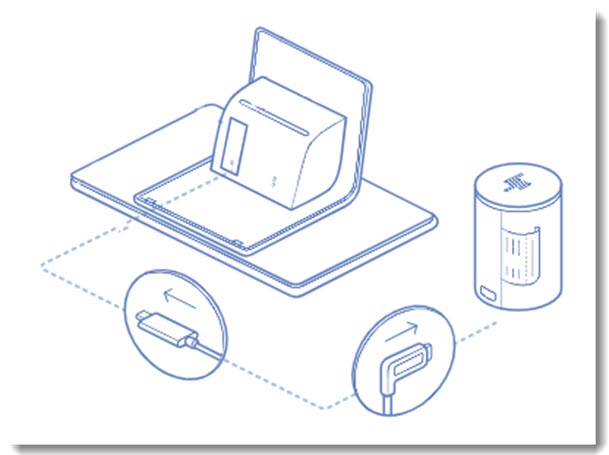
- 連結印表機:
- HP 印表機:如果購買的是 HP 印表機,請透過 USB-C 連接埠進行連結。
- Epson m30 系列印表機:如果 Epson 印表機透過 USB 連結,請將其連結至 USB-C 連接埠。如果使用其他連結方式,請了解 Epson 印表機的設定及連結方法。
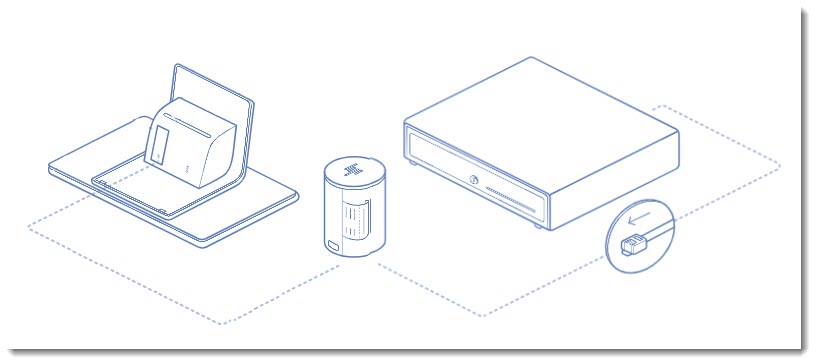
- 使用 RJ-12 接頭將錢櫃連結至印表機。
- 將電源變壓器插入電源插座。
步驟 2|開啟讀卡機
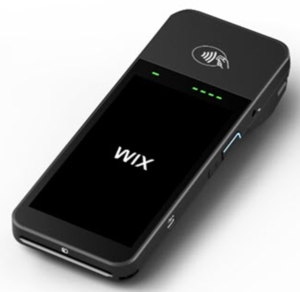
接下來即可設定讀卡機。請注意,加拿大與美國商家使用的讀卡機型號不同。
美國版讀卡機:
可進行以下操作:
- 另購充電座
- 將讀卡機放在充電座內充電,或取出後充電
- 取出讀卡機並以無線方式使用
若要開啟讀卡機:
- 從包裝中取出 Wix 讀卡機。
- 將讀卡機插入牆上插座。
注意:讀卡機會透過藍牙以無線方式連線至印表機。 - 按下電源按鈕,開啟讀卡機。
重要:
電池電量低於 25% 時,讀卡機會自動中斷連線。
步驟 3|登入 Wix 帳戶
現在可以啟動平板並登入 Wix 帳戶。登入後,即可存取所有 Wix Stores 產品和 Wix Bookings 服務(視使用的產品而定)。
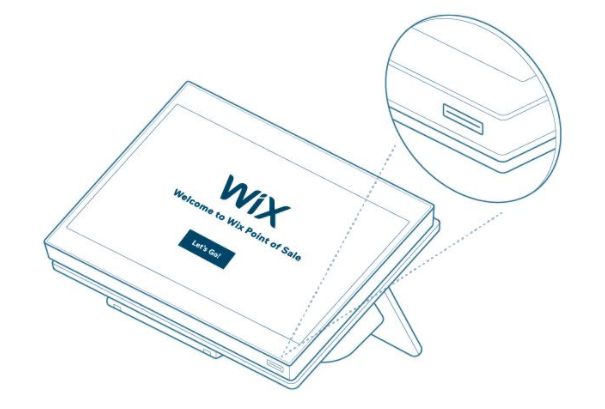
若要登入 Wix 帳戶:
- 按下右下角的電源按鈕。
提示:等待 Wix 標誌畫面顯現(約 5 秒)。 - 將平板連線至 WiFi。
- 登入 Wix 帳戶。
- 檢查更新:
- 開啟銷售點平板。
- 點按左下角的「選單」圖示
 。
。 - 點按「設定」。
- 向下捲動並點按「應用程式與平板」。
- 檢查是否有可用的更新。
- 點擊「安裝更新」。
第 4 步|同步裝置
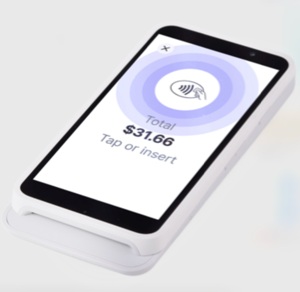
開始接受信用卡付款前,需要先同步平板與讀卡機。
提示:
其他 POS 配件插上後會自動同步。
若要同步讀卡機:
- 開啟 POS 平板。
- 點按左下角的「選單」圖示 。
- 點按「設定」。
- 向下捲動並點按「管理硬體」。
- 點按「設定讀卡機」。
藍牙讀卡機設定


網路讀卡機設定
第 5 步|測試 POS 設定
開始向顧客銷售前,可測試各個組件,熟悉系統操作。