


Wix Restaurants:從 Wix 應用程式列印線上點餐訂單
4 分鐘
重要:
- 本篇文章是關於新版 Wix Restaurants Orders 應用程式。
- 開始列印訂單前,請確保擁有相容的印表機。
使用熱感式印表機和 Wix 應用程式自動列印傳入的餐廳訂單。設定完成後,只要開啟應用程式,訂單一進來就會立即列印,無需手動點按。您可從 3 種列印範本中進行選擇,或根據需要手動列印訂單。
步驟 1 | 配對印表機
設定熱感式印表機以自動列印訂單。選擇印表機與裝置的配對方式(藍牙、Wi-Fi 或乙太網路)並按照步驟操作。
藍牙
Wi-Fi 和乙太網路
提示:
若在列印時遇到任何問題,請檢查這些疑難排解步驟。若在配對時遇到困難,請聯絡印表機製造商的支援團隊。
步驟 2 | 將印表機連結至 Wix 應用程式
配對印表機後,請將其連結至 Wix 應用程式以進行自動列印。
若要將印表機連結至 Wix 應用程式:
- 在 Wix 應用程式中存取線上點餐設定:
- 前往 Wix 應用程式中的網站。
- 點按底部的 管理
 。
。 - 點按 銷售額。
- 點按 餐廳點餐(新)。
- 點按右上角的 更多操作 圖示
 。
。 - 選擇 管理設定。
- 將印表機連結至應用程式:
- 點按 列印 下的 熱感式列印。
- 點按 立即開始。
- 按照指令操作並驗證已選擇的印表機。若要選擇其他印表機,請點按清單中的另一個選項。
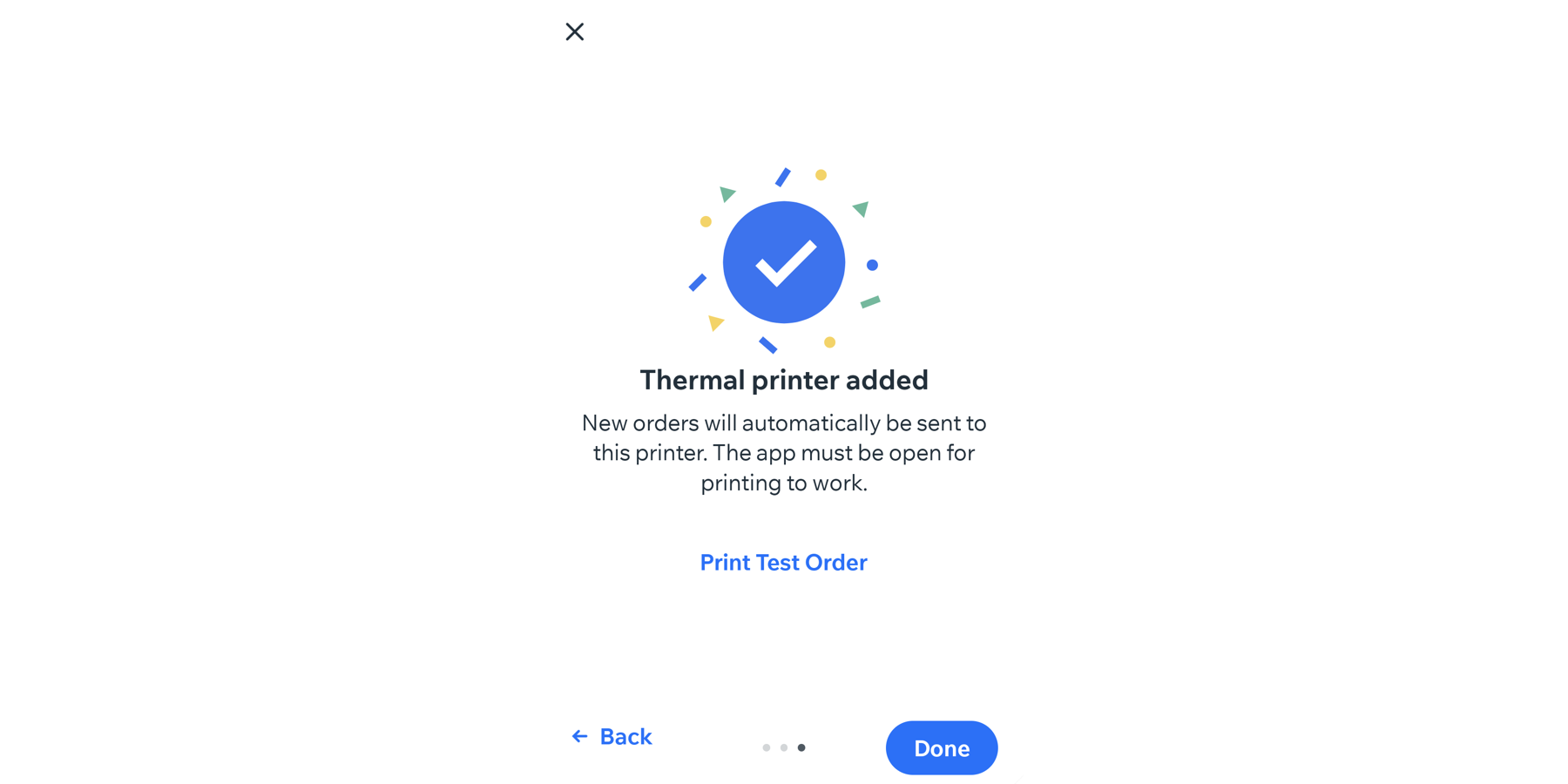
- (選填)點按 列印測試訂單 以列印測試收據,驗證印表機是否已連結。
- 點按 完成。
後續操作
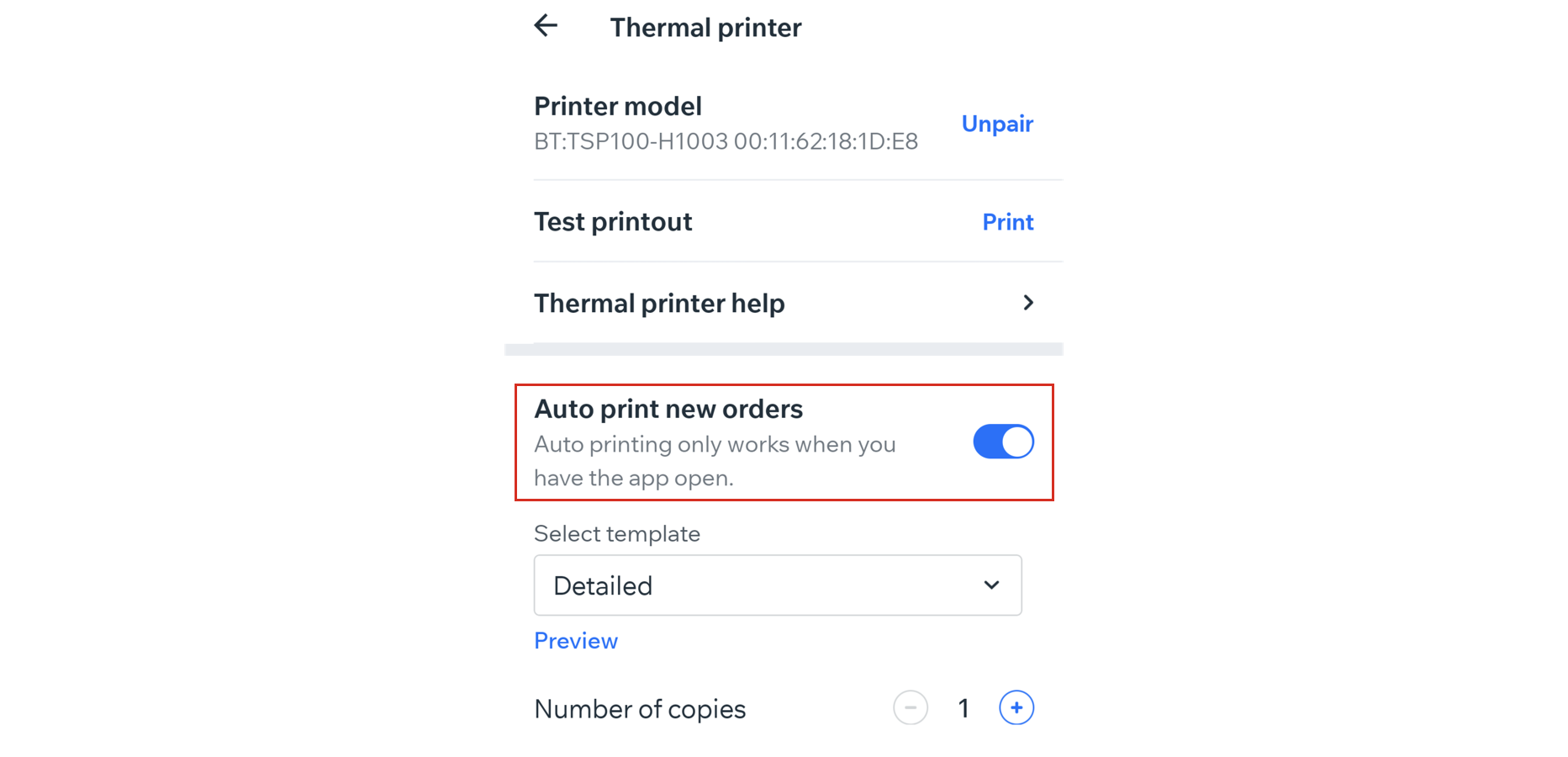
連結後,印表機將自動列印傳入的訂單。請保持應用程式開啟以進行自動列印。即使處於閒置狀態,線上訂餐頁面也會保持作用中。
步驟 3 | 自訂印表機設定
連結印表機後,請選擇收據的外觀以及要列印的份數。您選擇的列印範本將套用於所有熱感式列印訂單。
若要自訂印表機設定:
- 前往 Wix 應用程式中的網站。
- 點按底部的 管理 。
- 點按 銷售額。
- 點按 餐廳點餐(新)。
- 點按右上角的 更多操作 圖示 。
- 選擇 管理設定。
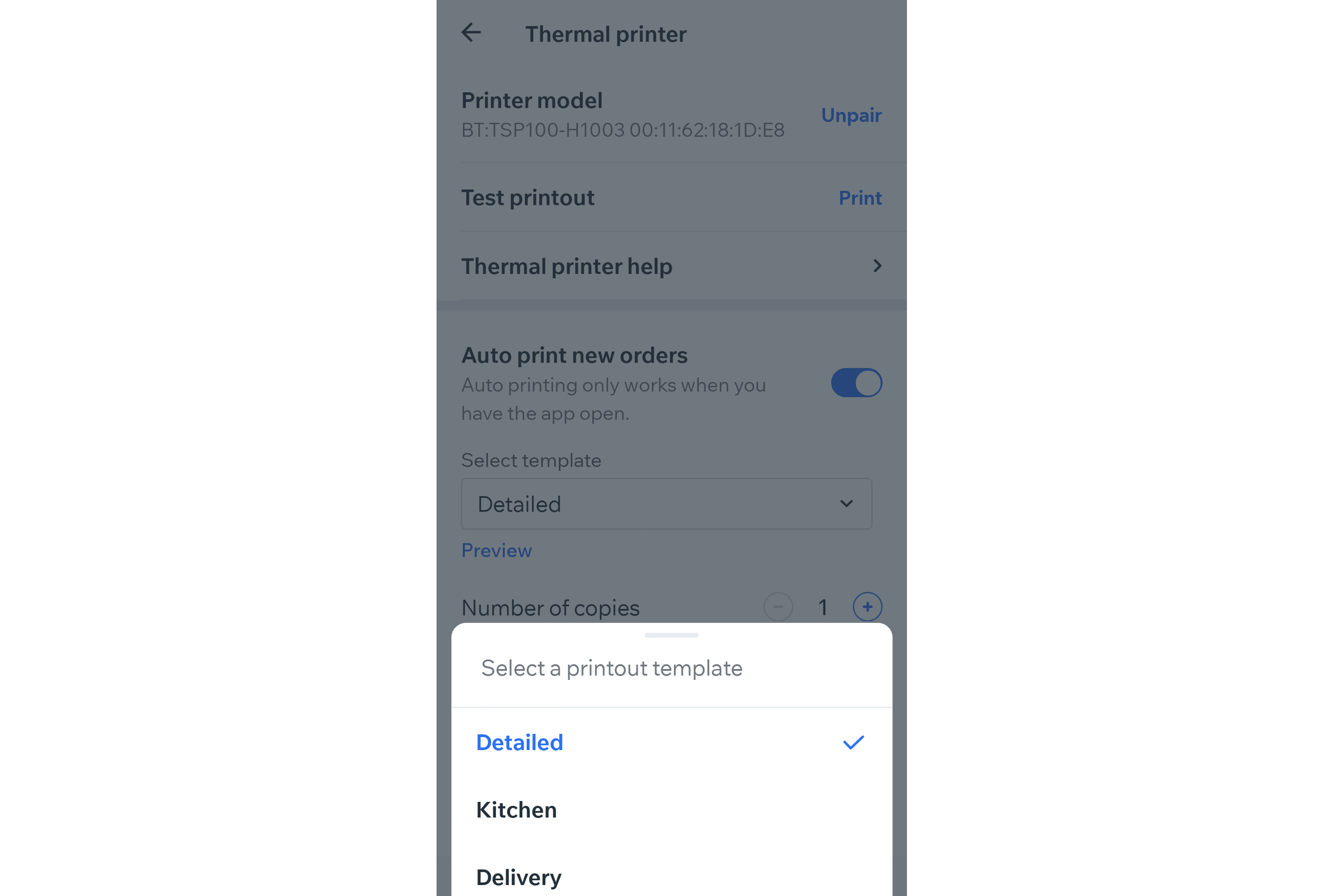
- 在 選擇範本 下選擇列印範本:
- 詳細:包含所有訂單詳細資訊,包括顧客資訊、履行詳細資訊、付款狀態和選單品項。
- 廚房:僅包含選單品項、數量和特殊指示。非常適合廚房工作人員。
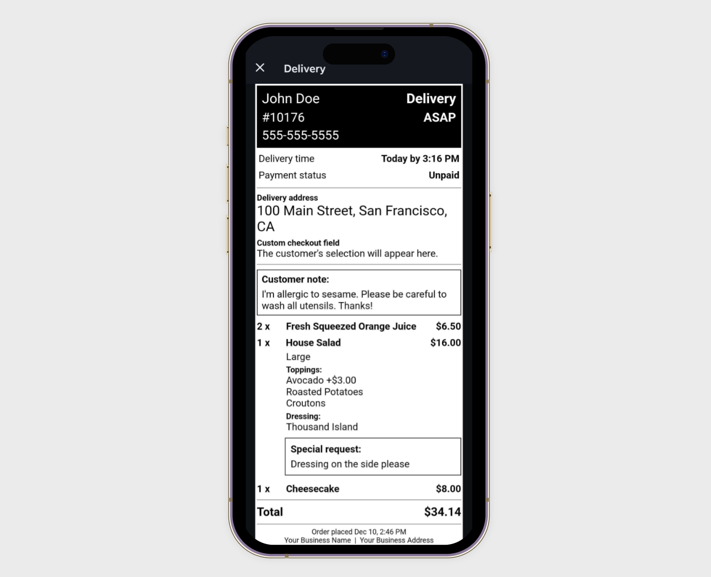
- 外送:側重於顧客詳細資訊、外送地址、聯絡資訊、付款狀態和選單品項。非常適合協調外送。
提示: 點擊 預覽 即可預覽列印收據。
- 點擊 份數 旁的 + 圖示,設定每筆訂單的列印份數。每筆訂單可列印 1-10 份。
常見問題
點擊下方問題即可瞭解更多關於從 Wix 應用程式列印線上點餐訂單的資訊。
可以連結多少台印表機?
如何關閉自動列印?
如何從狀態檢視畫面手動列印訂單?
 。
。
如何變更收據的列印範本?
熱感式印表機列印的訂單外觀為何?

如何解決列印問題?