Wix Restaurants:設定內用訂單
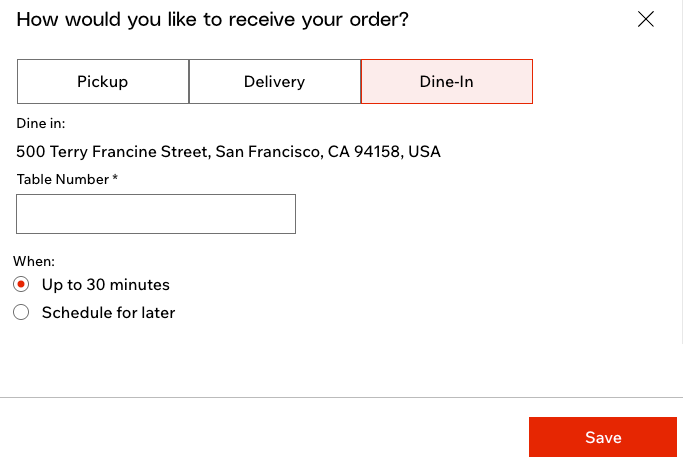
顧客可在餐廳掃描 QR 碼,並使用自己的裝置下訂單。內用訂單可與一般線上訂單一併管理,且會清楚標示為內用。這有助於在繁忙時段加快服務速度,並減少與員工來回溝通。
開始之前:
步驟 1|在網站新增內用選項
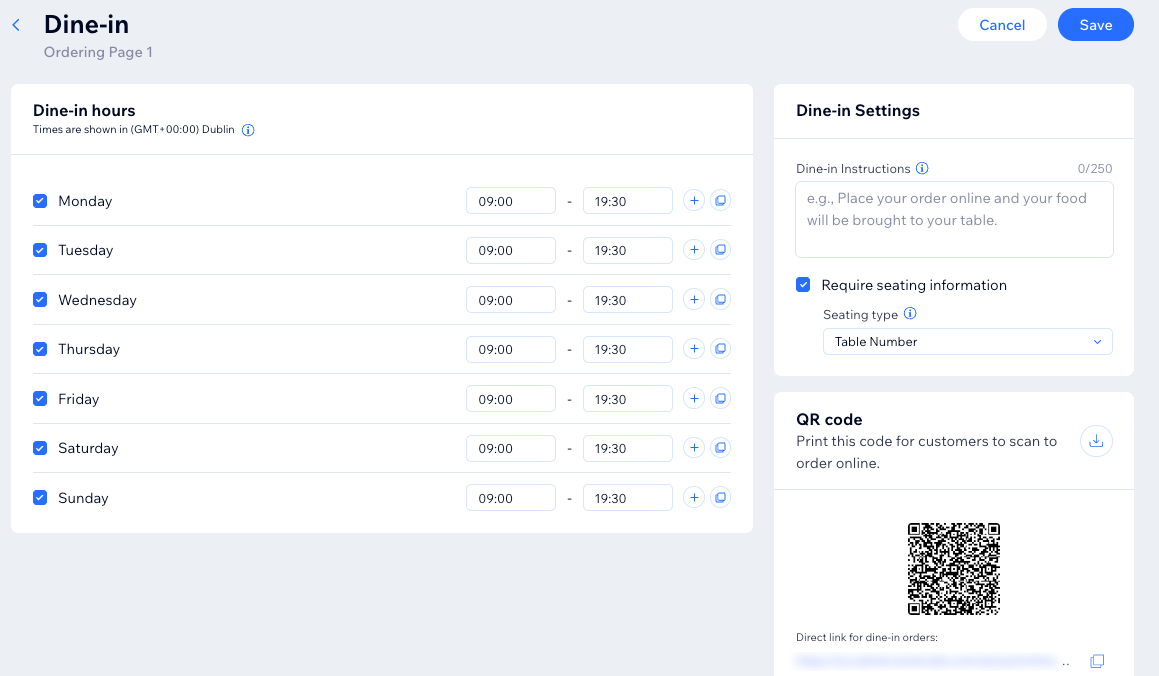
首先,在餐廳訂單設定中開啟內用功能。您可在此控制內用服務的供應時段、顧客下訂單時看到的內容,以及下載放置於餐桌上的 QR 碼。
設定餐廳內用服務:
- 前往餐廳訂單設定(位於網站管理介面)。
- 點擊 外帶、外送和內用(位於 排程與供應狀況旁)。
- 啟用 允許內用訂單旁的切換開關。
- 點擊編輯圖示
 ,設定內用選項。
 - 選擇後續操作:
- 內用時段:決定內用服務的供應時段,可使用固定時間表或自訂日期與時段。
- 選擇相關日期旁的核取方塊,並編輯現有時段。
提示:啟用「盡快」訂單時,內用時段旁會顯示可接受「盡快」訂單欄,根據訂單的備餐時間顯示顧客實際可下「盡快」訂單的時段。 - 點擊新增圖示
 ,新增更多時段。
 - 點擊複製圖示
 ,即可快速將相同時段套用至其他日期。
- 選擇相關日期旁的核取方塊,並編輯現有時段。
- 內用設定:輸入要在顧客下內用訂單時顯示的指示。例如,說明餐點準備完成後的取餐方式。您也可以要求顧客提供座位資訊,例如桌號、房間號碼或自訂資訊。
- QR 碼:點擊下載 QR 碼圖示,儲存 QR 碼圖片。您可列印 QR 碼並放置於餐廳的餐桌上,讓顧客掃描後查看菜單並在線上下訂單。
- 內用時段:決定內用服務的供應時段,可使用固定時間表或自訂日期與時段。
- 點擊右上方的儲存。
提示:
您也可以使用 QR 碼正下方顯示的內用網站頁面直接連結。
步驟 2|(選用)查看及自訂線上訂餐頁面
啟用內用功能後,線上訂餐頁面會新增內用選項。QR 碼會將顧客直接帶往此頁面,並預先選擇內用。
您可在編輯器中開啟此頁面,調整版面配置、文字和設計,使其符合品牌風格,並說明餐廳的內用訂餐方式。
提示:
隨時可從編輯器存取此頁面。開啟「頁面」面板,然後點擊「線上訂餐」頁面即可開始。
查看並自訂「線上訂餐」頁面:
- 前往網站管理介面的「餐廳訂單設定」。
- 點擊右上方的「更多操作」。
- 選擇「在編輯器中設計」。
- 自訂「線上訂餐」頁面的外觀。
提示:此頁面預設會套用網站的字型與色彩,保持設計一致。不過,仍可選擇個別元件並自訂字型和色彩。

常見問題
點擊下方問題以了解更多資訊。
顧客如何使用 QR 碼下訂單?

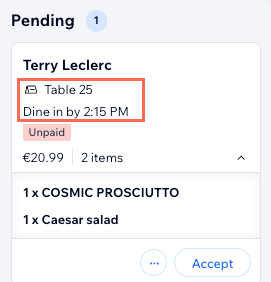
可在哪裡查看及管理內用訂單?
可以另外建立內用訂單專用頁面嗎?
為什麼網站管理介面中沒有顯示 QR 碼?
顧客可以使用電腦下內用訂單嗎?