


Wix Referral Program:新增並設定推薦計劃
4 分鐘
將 Wix Referral Program 新增至網站,讓會員透過分享推薦網址將朋友推薦給您的商務。您可選擇同時獎勵推薦人顧客與受推薦人。
若要推出推薦計劃,您需要進行設定、新增相關頁面並發佈網站。計劃推出後將自動執行,除非您想更改運作方式,否則無需手動管理任何部分。
若要新增推薦計劃,您必須具備:
- 具備下列其中一種方案:
- Wix 編輯器:商務或更高級的方案
- Wix Studio:Plus 或更高級的方案
- 至少安裝下列其中一個應用程式:Wix Stores、Wix Bookings、Wix Events、Wix 定價方案、Wix 線上計劃,或全新的 Wix Restaurants 訂餐應用程式。
提示:
您可同時使用 Wix 酬賓計劃 和 Wix 推薦計劃。兩者皆處於作用中狀態時,網站會員即可在共用的「我的獎勵」頁面方便地查看所有點數和獎勵。
步驟 1 | 建立計劃
前往網站管理介面的推薦計劃頁面即可立即開始。
若要建立推薦計劃:
管理介面
Wix 應用程式
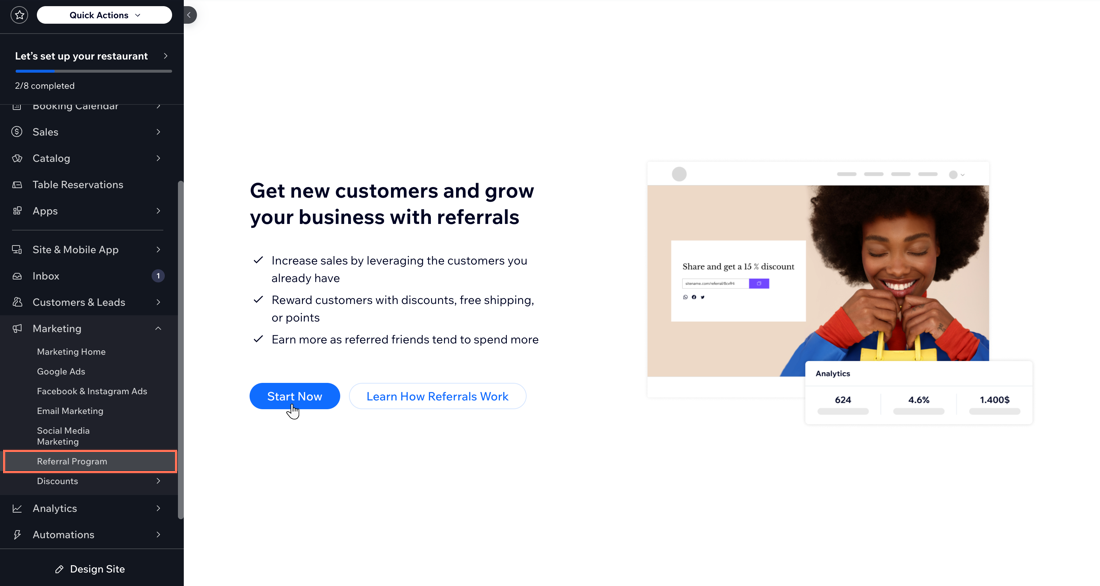
- 前往網站管理介面的推薦計劃。
- 點擊立即開始。
步驟 2 | 設定計劃獎勵
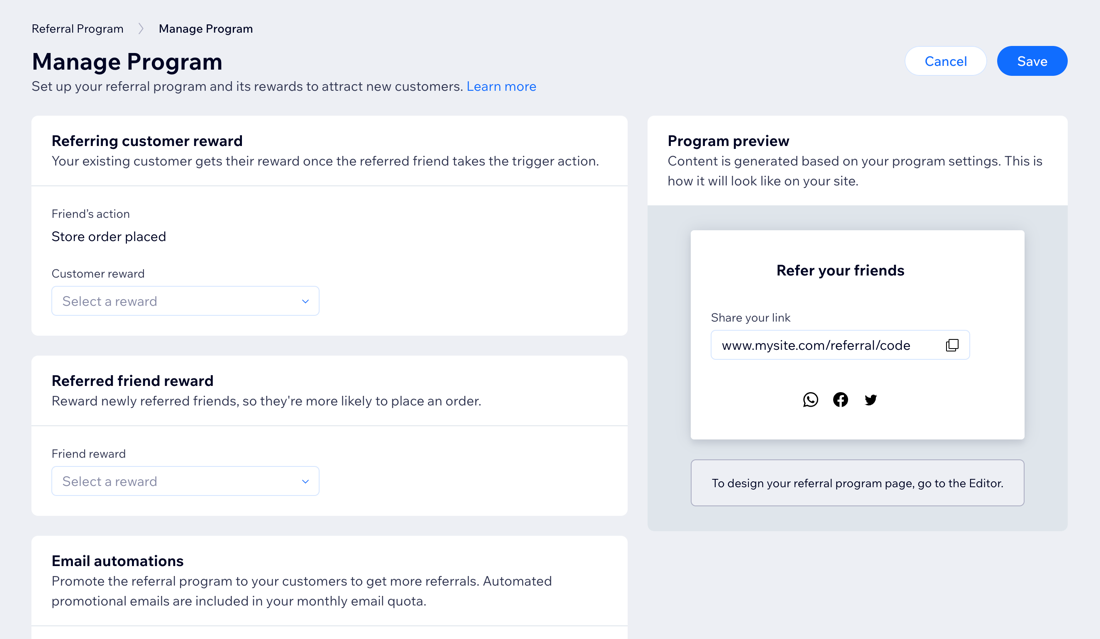
選擇受推薦人需執行的操作以觸發推薦人顧客獎勵。接著,選擇您希望如何獎勵參與計劃的人員。
當受推薦人註冊為網站會員,並在網站上執行設定為獎勵觸發條件的操作(例如:下單、預訂工作階段)時,推薦人顧客即可獲得獎勵。受推薦人則會在點擊收到的推薦網址並註冊為網站會員時獲得獎勵。
便箋:
- 您發放的所有獎勵優惠券均為單次使用(收件者僅能使用一次的獨特優惠券代碼)。
- 若要發放酬賓計劃點數作為獎勵,必須先在網站中新增酬賓計劃。
- 已擁有現有訂閱的網站會員將無法自動獲得折扣。折扣僅能在採購當下使用。若要解決此問題,請請顧客取消目前的訂閱,然後使用優惠券代碼重新註冊。
若要設定計劃獎勵:
管理介面
Wix 應用程式
點擊下方步驟以瞭解更多。
a | 設定獎勵觸發條件
b | 自訂推薦人顧客獎勵
c | 自訂受推薦人獎勵
步驟 3 | 決定是否啟用自動電子郵件
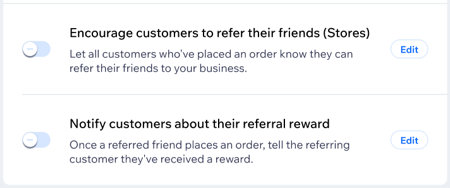
您可啟用或停用 2 種自動電子郵件:
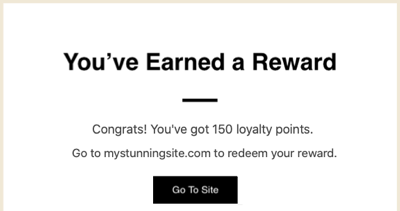
- 寄送給所有在商店、活動、預訂、定價方案或訂單採購的顧客,分享推薦計劃詳細資訊的電子郵件。
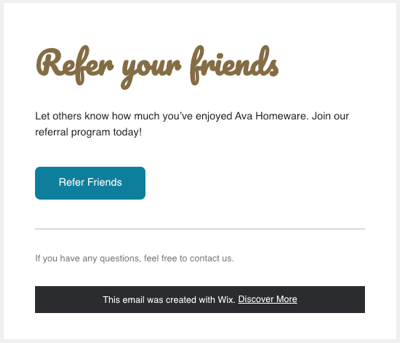
- 通知顧客已收到新轉介獎勵的電子郵件。
若要啟用或停用電子郵件自動化功能:
管理介面
Wix 應用程式
- 向下捲動至電子郵件區段。若選擇為推薦人顧客或受推薦人提供獎勵,即可看到各獎勵類型的自動電子郵件。
- 點擊想要啟用或停用的電子郵件通知旁切換開關:
- 已啟用:顧客將自動收到電子郵件。
- 已停用:顧客將不會自動收到電子郵件。
便箋:
- 此處顯示的自動電子郵件清單會根據已安裝的應用程式而有所不同。啟用自動化功能代表每位網站會員將收到一次此電子郵件。
- 若在步驟 2 中為推薦人顧客獎勵選擇了無獎勵,則無法啟用通知顧客其轉介獎勵自動化功能。
- 點擊任何自動化功能旁的編輯即可在 Wix 自動化功能中檢閱並編輯其設定方式。
步驟 4 | 檢閱推薦計劃
填寫完新推薦計劃的詳情後,請在推出前進行最後確認。
管理介面
Wix 應用程式
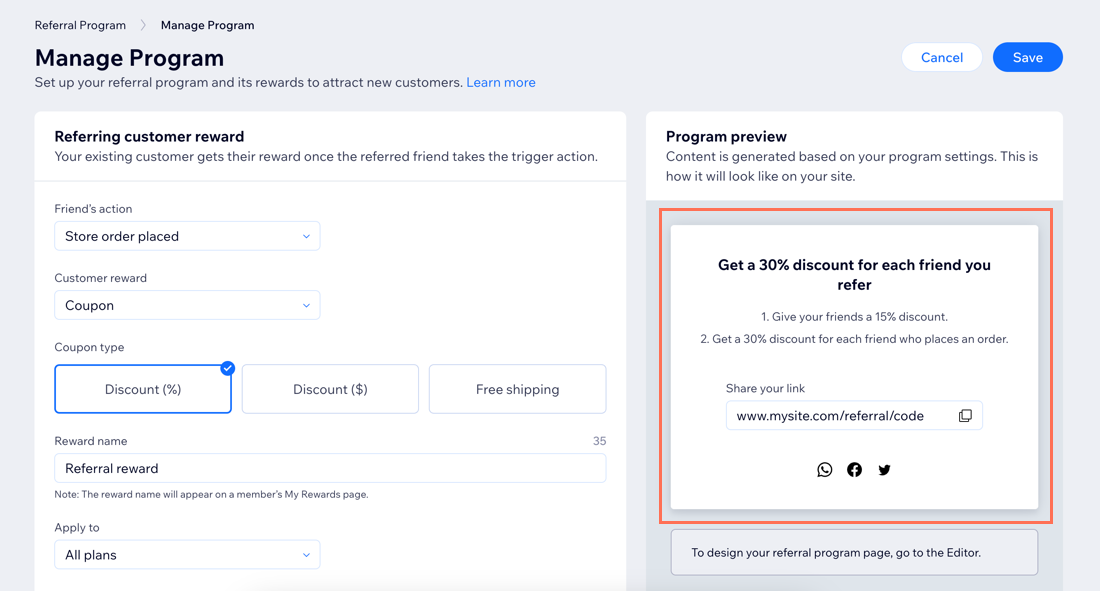
使用右側的 計劃預覽 了解計劃在網站上的顯示效果。滿意計劃設定後,請點擊 儲存。
步驟 5 | 檢視新網站頁面
將推薦計劃新增至網站後,系統會自動產生兩個新的網站頁面。「推薦朋友」頁面可與網站訪客分享推薦計劃詳情;「推薦登陸頁面」則是受推薦人點擊推薦連結後看到的頁面。

便箋:
- 在發佈網站之前,這些新頁面不會上線,訪客也無法存取。
- 若尚未在網站中新增 Wix 酬賓計劃,系統還會新增第三個頁面:我的獎勵。網站會員可在我的獎勵頁面追蹤點數與獎勵。
- 「推薦朋友」頁面和測試電子郵件中的轉介連結在預覽模式下無法運作,且會導向錯誤頁面。這些連結將在網站發佈並上線後變更為作用中且可供存取。
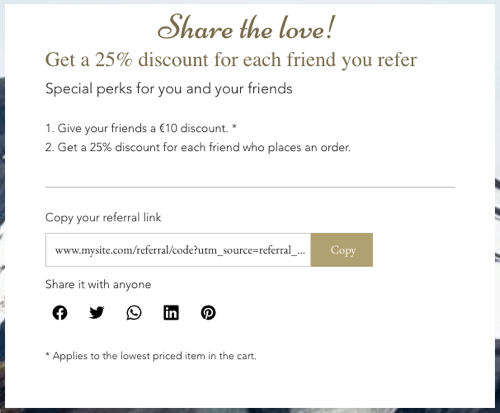
- 轉介連結格式如下:www.mysite.com/referral/XXXXXXXXXX?utm_source=referral_program,其中「XXXXXXXXXX」為您的獨特個人程式碼。