


Prospero 推出的 Wix 提案:新增及設定提案
Prospero 推出的 Wix 提案可協助您透過專業提案贏得客戶青睞。您可從頭建立提案,或選用多款由專業人員設計的範本。
您也可以設定付款條件和付款時間表。客戶接受提案後,系統會依照雙方同意的時間表自動寄送發票。您也可以選擇手動寄送發票。
重要:
先前使用 Prospero 應用程式建立的提案不會轉移至 Wix 提案。
步驟 1|建立提案
授予 Prospero 存取網站的權限後,即可開始建立提案。請按照以下步驟從頭建立提案。
建立提案:
- 前往網站管理介面的「提案」。
- 點擊「建立提案」。
- (僅第一次)點擊「同意並新增」,接受彈出式視窗中的條件。
- 輸入提案的「標題」。
- 點擊「顧客」下拉式選單,選擇現有客戶,或點擊「+新增聯絡人」新增聯絡人。
- 點擊「提案到期日」,然後選擇日期。
- 選擇以下選項:
新增目錄項目(商店產品)
新增目錄項目(預訂服務)
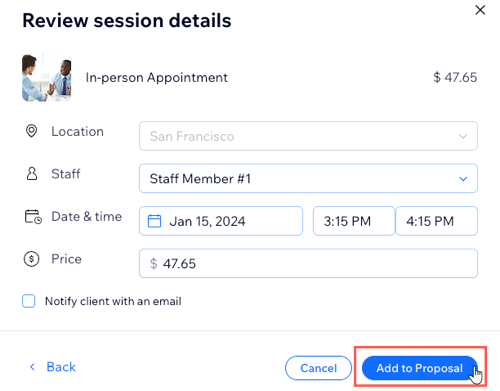
新增目錄項目(查詢服務)
新增目錄項目(餐廳菜單品項)

新增自訂項目
8. 選擇「付款條件」下的相關選項:
收取單次付款
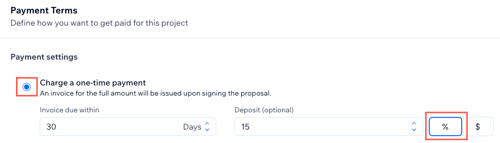
將總額拆分為多筆付款

9. 點擊「啟用自動發票」切換開關,系統就會透過電子郵件向客戶開立發票。
10. 點擊頂端的「下一步」。
11. 將游標移至相關範本,然後點擊「使用範本」。
步驟 2|自訂提案
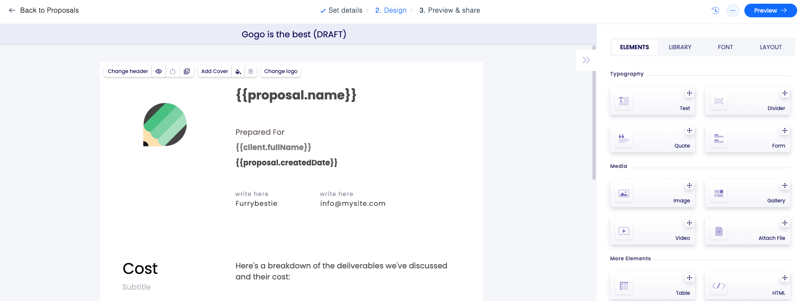
建立提案並選擇範本後,系統會開啟提案編輯器,供您依照偏好的樣式和品牌形象自訂提案。
每個提案範本都包含以下區段,也可能包含其他區段:「封面」、「成本」、「付款」、「時間表」、「條件」和「簽名」。您可點擊各區段中的任何元件(例如文字、按鈕、表格或圖片)進行自訂,也可以從右側的元件索引標籤拖放其他項目。
前往 Prospero 說明中心,深入了解提案自訂方式。Prospero 的部分功能在 Wix 上可能有所不同。
提示:
點擊頂端的「更多操作」圖示  ,即可儲存變更。之後可隨時返回並編輯提案。
,即可儲存變更。之後可隨時返回並編輯提案。 步驟 3|預覽、儲存及分享提案
完成提案自訂後,即可預覽、儲存提案並與客戶分享。
預覽、儲存及分享提案:
- 點擊「預覽」。接著可點擊頂端的「桌面」和「行動裝置」,預覽提案在這兩種裝置上的顯示方式。
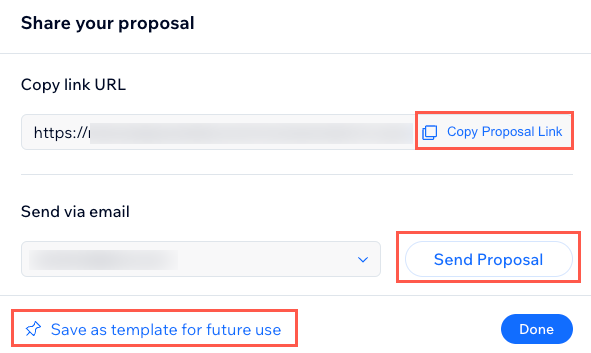
- 點擊頂端的「分享」,然後選擇相關選項:
- 複製連結網址:點擊「複製提案連結」,即可手動分享連結,例如透過通訊平台分享。
- 透過電子郵件寄送:點擊「寄送提案」。
- 儲存為範本以供日後使用:點擊即可將提案儲存為範本並重複使用。進一步了解如何將提案儲存為範本。
提示:
了解如何將任何提案儲存為範本。
提案疑難排解
如果提案發生問題,請參閱下方的解決方法。
提案狀態變更為「已暫停處理」
提案中的付款失敗
常見問題
點擊下方問題即可了解更多。
如果客戶不同意提案條件,會發生什麼情況?
客戶如何接受提案?接下來會發生什麼情況?
提案獲接受後,可以修改付款時間表嗎?

需要為 Wix 提案設定稅金嗎?
如何在 Wix 網站上設定稅金?
可以在 Wix 網站上自動計算稅金嗎?
哪裡可以找到更多 Wix 提案稅金設定的資訊?
提案獲接受後,可以刪除或取消嗎?