


Wix Pro Gallery:自訂圖庫文字方塊
2 分鐘
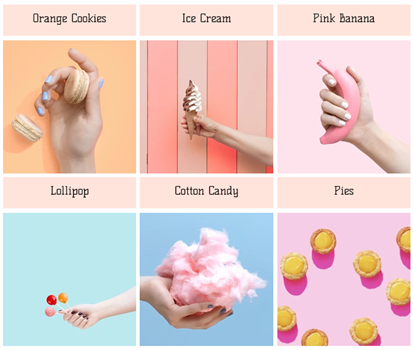
當選擇在圖庫品項本身上方或下方顯示資訊(文字和/或描述)時,可以從不同的文字方塊樣式中進行選擇。您可自訂文字方塊背景色彩、高度、圖片與文字之間的間距,以及尚有...項。
選擇文字方塊樣式
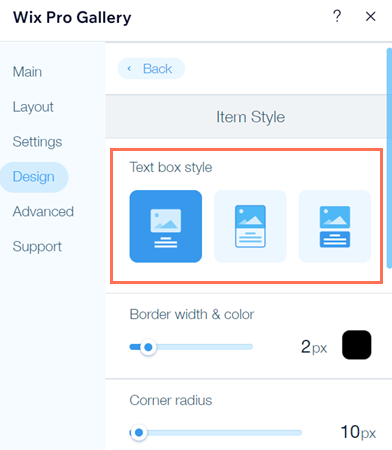
在「設計」設定面板的「品項樣式」索引標籤中,從三種文字方塊樣式中進行選擇,以展示圖庫文字。
Wix 編輯器
Studio 編輯器
- 前往編輯器。
- 點擊頁面上的 Wix 專業圖庫元件。
- 點擊「設定」。
- 點擊「設計」索引標籤。
- 點擊「品項樣式」。
- 從三種文字方塊樣式中選擇一種:
- 無背景:文字方塊沒有背景。
- 背景相連:文字方塊具有彩色背景並與圖片相連。若選擇在上方顯示資訊,文字方塊會連接到圖片頂部;若選擇在下方顯示資訊,則會連接到圖片底部。
- 背景拆出:文字方塊具有彩色背景,但未與圖片相連。圖片和文字方塊之間會有一小段間距。
自訂文字方塊設計
自訂文字方塊的色彩、高度、尚有...項,以及其中的文字,使其與網站的其他部分相協調。您可以在「設計」設定面板的「文字」索引標籤中進行此操作。
Wix 編輯器
Studio 編輯器
- 前往編輯器。
- 點擊頁面上的 Wix 專業圖庫元件。
- 點擊「設定」。
- 點擊「設計」索引標籤。
- 點擊「文字」。
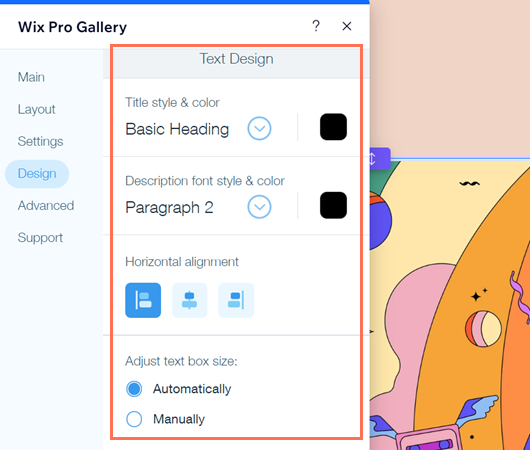
- 使用「文字設計」區段下的下列選項自訂文字和文字方塊:
- 標題樣式和色彩:選擇標題文字的字型和色彩。
- 描述字型樣式和色彩:選擇描述文字的字型和色彩。
- 橫向對齊:選擇將橫向文字向左、置中或向右對齊。
- 填滿色彩和不透明度:點擊色彩方塊並選擇文字方塊的背景色彩。拖曳滑桿即可調整背景色彩的透明度。
請留意:若選擇「無背景」文字方塊樣式,則無法使用此選項。 - 調整文字方塊高度:文字方塊高度取決於標題和描述的字型大小。 勾選相關核取方塊以選擇自動或手動調整文字方塊。
- 自動:系統會根據文字字型大小自動決定文字方塊高度。
- 手動:拖曳滑桿即可調整文字方塊高度。
提示:若圖片描述較長,請縮小字型或手動調整文字方塊高度。
- 圖片與文字間距:拖曳滑桿即可變更圖片與文字方塊之間的距離(0 至 100 Pix)。
- 文字垂直邊距:拖曳滑桿即可變更垂直文字與邊框之間的距離。
- 文字橫向邊距:拖曳滑桿即可變更橫向文字與邊框之間的距離。
- 標題與描述間距:拖曳滑桿即可變更標題與描述之間的距離(0 至 50 Pix)。
常見問題
點擊下方問題以瞭解更多自訂文字方塊的資訊:
哪些版面配置提供文字方塊?
我是否可以進階自訂文字方塊?

我是否可以在圖庫中新增可折疊文字?