


Wix Price Quotes:建立報價單
1 分鐘
為產品或服務提供專業報價單,列出費用、任何適用的稅金和折扣,以及任何重要的便箋或條件。若要確保訂單管理順暢,您可選擇在報價單已接受時自動產生請款單。
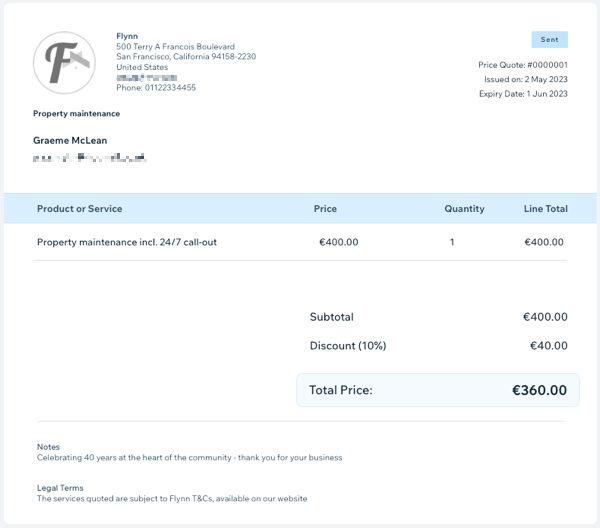
若要建立報價單:
- 前往報價單(位於網站管理介面)。
- 點擊右上角的 + 新增報價單。
- 提供或確認基本商家資訊,使其顯現在報價單上:
- 商家名稱:輸入商家名稱。
- 商務電子郵件地址:輸入商務電子郵件地址。
- (選填)標誌:上傳商家標誌。
- 為已接受的報價單自動建立請款單: 開啟此切換開關即可將報價單自動轉換為請款單。
- 點擊建立報價單。
- 輸入此報價單的報價單資訊:
- 標題:輸入標題以清楚概述付款原因。
- 顧客:點擊下拉式選單,從聯絡人清單中選擇聯絡人。
- 有效日期:選擇此報價單逾期的日期。
- 付款條件:點擊下拉式選單並選擇選項:
- 收據即付:顧客需在收到產品/服務或完成後立即付款。
- 淨額 + 15:需在收到產品/服務或完成後 15 個日子內付款。
- 淨額 + 30:需在收到產品/服務或完成後 30 個日子內付款。
- 淨額 + 60:需在收到產品/服務或完成後 60 個日子內付款。
- 輸入此請款單的報價單詳情(產品/服務詳情):
- 在此輸入品項:點擊下拉式選單並選擇相關產品或服務。
提示:若需為新品項建立報價單,請選擇 + 新增品項。接著輸入詳情並點擊 儲存。 - (選填)輸入描述:提供與產品/服務相關的描述。
- 價格:輸入單位價格。
- 數量:輸入產品或服務的數量。
- (選填)稅率 1 / 稅率 2:點擊下拉式選單以套用一或兩個稅率。
附註:點擊 + 新增稅金 即可建立新稅率。 - (選填)折扣:在 折扣 旁輸入數字,即可對總金額套用百分比折扣。
- (選填)點擊 + 新增條項 即可新增其他產品或服務,然後重複上述步驟。
- 在此輸入品項:點擊下拉式選單並選擇相關產品或服務。
- (選填)輸入此報價單的其他資訊詳情:
- 便箋:輸入任何希望顧客留意的便箋。
- 條件:輸入任何適用於此報價單的條件。
- 選擇儲存或寄送報價單:
- 儲存:點擊右上角的 儲存為草稿 即可儲存報價單以便日後寄送。
- 寄送:點擊右上角的 預覽並分享 即可先檢視報價單預覽。接著點擊 寄送 以檢閱或編輯顧客將收到的電子郵件內容。準備好寄送報價單時,再次點擊 寄送。
提示:
若網站已安裝 Wix 聊天,報價單上將會顯現聊天方塊。顧客收到報價單時,即可使用聊天方塊即時討論專案與服務並進行協商。瞭解更多 Wix 聊天 資訊。
想要瞭解更多資訊嗎?
前往 Wix Learn 觀看課程,瞭解更多關於 建立報價單與請款單 以及 在網路商店中使用這些功能 的資訊。